Menú
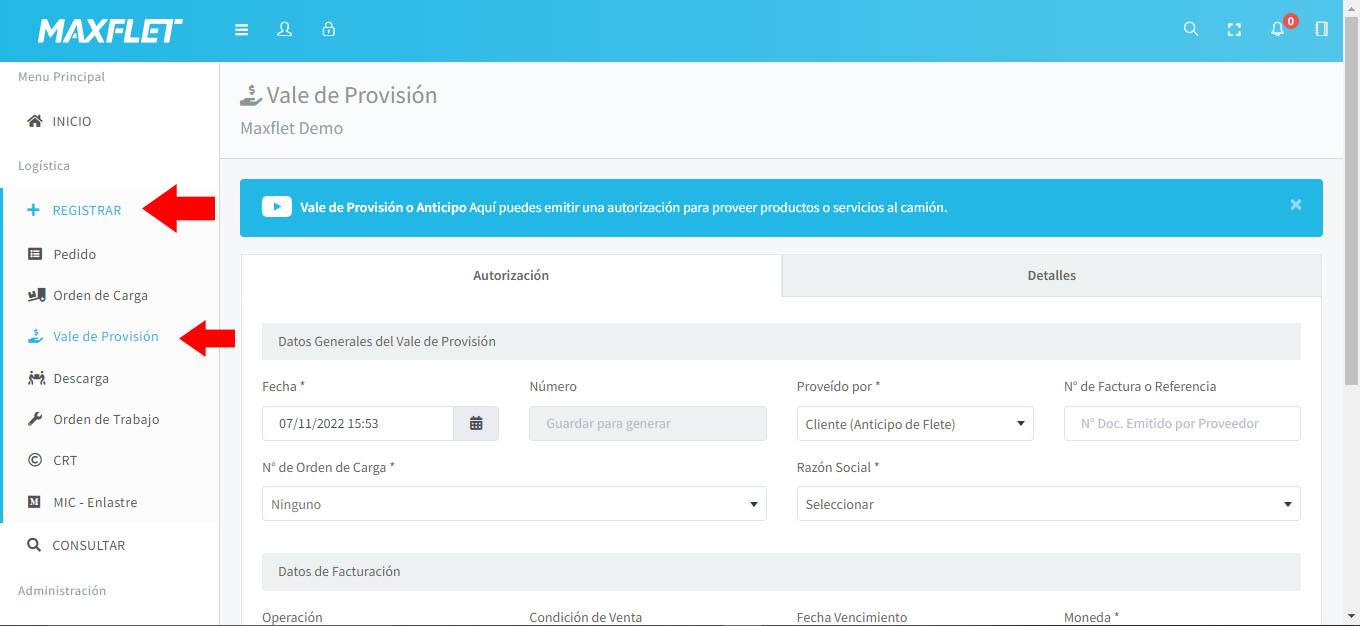
Nos dirigimos a Logística luego Registrar > Vale de Provisión
Para registrar el Vale de Provisión de manera correcta, es necesario completar 2 procesos:
1 AUTORIZACION
2 DETALLES
Comenzaremos con la sección de Autorización:
1) Autorización:
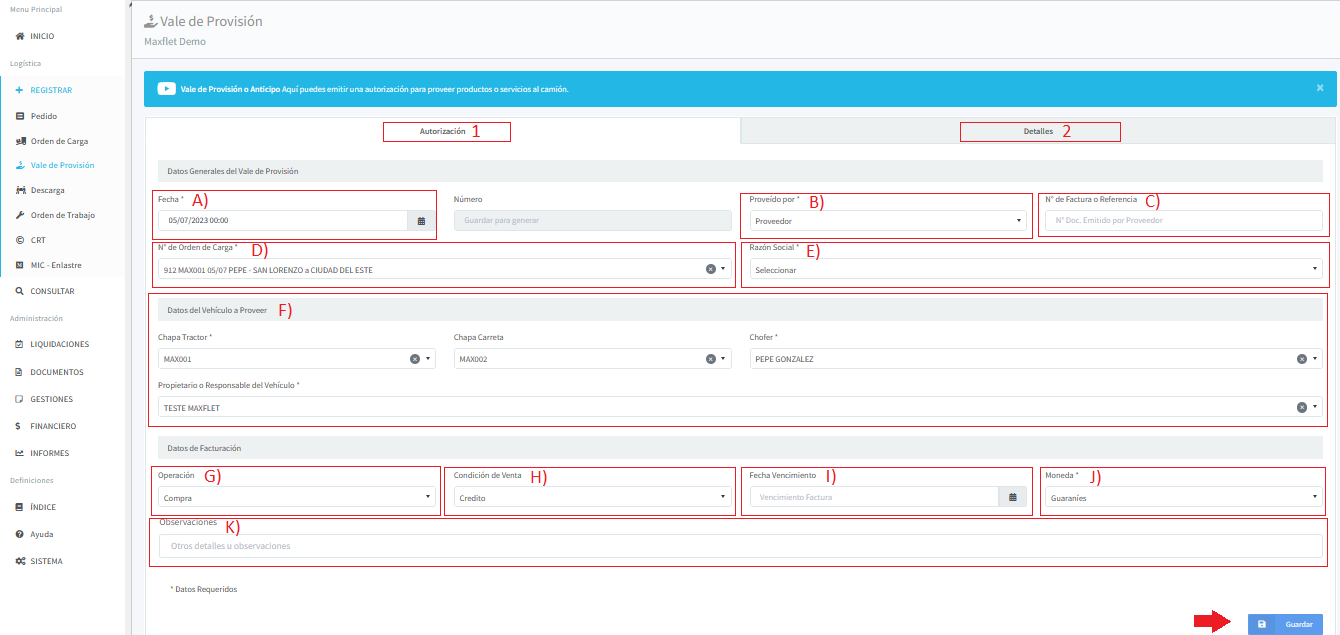
A) Fecha: Seleccionamos la fecha de emisión del vale
B) Proveído Por: En esta opción tenemos 3 tipos de proveedor
Cliente(Anticipo de Flete): Cuando el cliente va a proveer los viáticos, combustible o algún anticipo.
Proveedor: Seleccionamos esta opción cuando nos va proveedor una estación de servicio de combustible o viatico con el cual tenemos convenios o contratos
Transportadora: Cuando la misma transportadora va a entregar los viáticos o cuenta con su propio establecimiento de carga de combustible
C) N° de Factura o Referencia: Esta opción utilizamos cuando el mismo vale representa una factura compra el cual daremos de baja de forma individual, al agregar el número de factura se convertirá en una factura del proveedor
D) N.º Orden de Carga: Aquí buscamos y seleccionamos la orden de carga al cual vincularemos el vale
E) Razón Social: Seleccionar el proveedor del vale, también incluye las sucursales de los proveedores, dependerá de lo que se haya seleccionado en proveído por
F) Datos del Vehículo: Los datos del vehículo cargará automáticamente al seleccionar la orden de carga, también se puede utilizar esta opción para habilitar vales a otros tipos de vehículos, autos, motos etc. y a fleteros sin orden de carga vigente
G) Operación: Aquí indicamos Compra cuando un tercero nos va a proveer los vales o Venta Esta opción es en caso de que tengamos un depósito de combustible o cualquier otro artículo y queremos llevar un control del stock
H) Condición de Venta: Seleccionamos si la factura va a ser crédito o contado
I) Fecha Vencimiento: Esta opción seleccionamos si en caso de que el vale va a representar una factura y la condición es crédito
J)
Moneda: La moneda en que se va a generar el vale
k) Observaciones: Otros detalles referentes al vale
>Una vez completado los campos clicamos en el Botón Guardar automáticamente nos llevará a la opción:
2) Detalles:
>
Para agregar los detalles del vale procedemos a completar los siguientes campos:
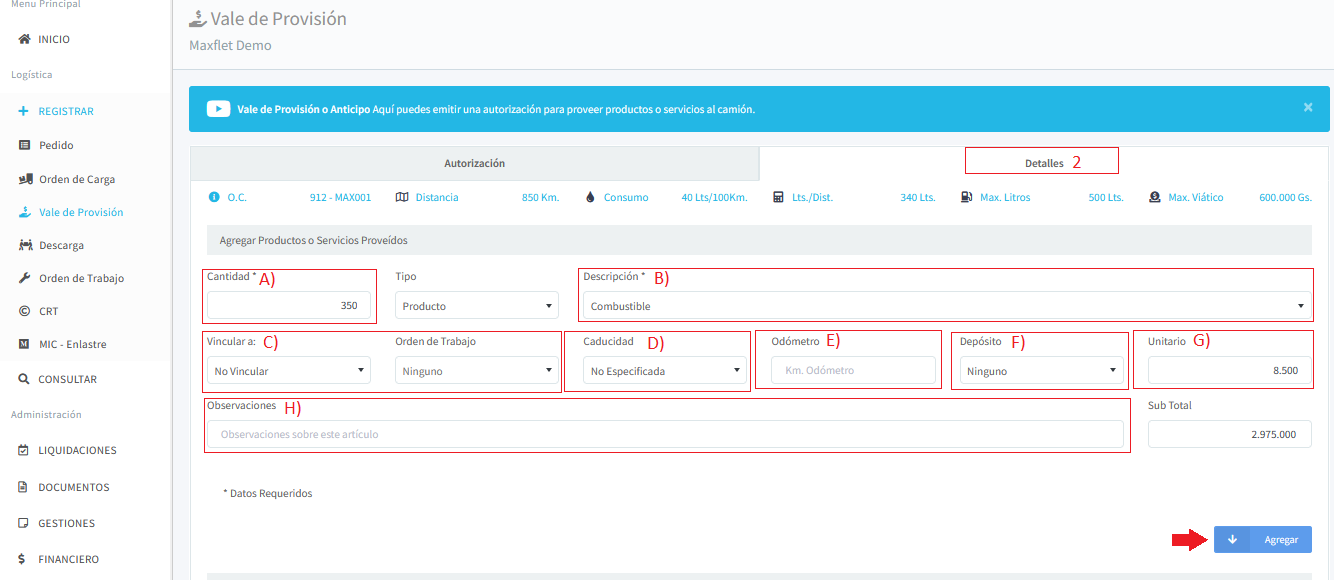
A) Cantidad: En este campo en caso que sea combustible ingresamos la cantidad de litros que se autorizará en el vale o indicando la cantidad de viatico.
B) Descripción: En esta opción seleccionamos el tipo de vale a ser proveído, combustible, viático, repuestos para camiones/vehículos. Etc.
C)
Vincular a: Esta opción permite vincular a:
Orden de Carga: En caso de que aún no se ha vinculado a una orden de carga, habilitará esta opción
Orden de Trabajo: Si el vale corresponde a un repuesto, seleccionamos esta opción para vincular a la orden de trabajo
D) Caducidad: Esta opción habilitará si en el registro del artículo se especificó un tipo de caducidad que pueden ser:
Kilometraje: Kilómetros estimados de duración del artículo, eje.: cubiertas.
Vencimiento: Por fecha de vencimiento del artículo, eje.: extintores.
E) Odómetro: Si estamos registrando combustible podemos registrar la lectura del odómetro para un mejor control de los gastos de combustible
F) Depósito: En caso de que el proveedor sea la Transportadora y va a utilizar combustible o repuestos de su propio stock
G) Unitario: Aquí establecemos el precio unitario estimado del combustible o se puede agregar una lista de precio: Registrar Lista de Precio
H) Observaciones: Otras observaciones o detalle que necesite registrar
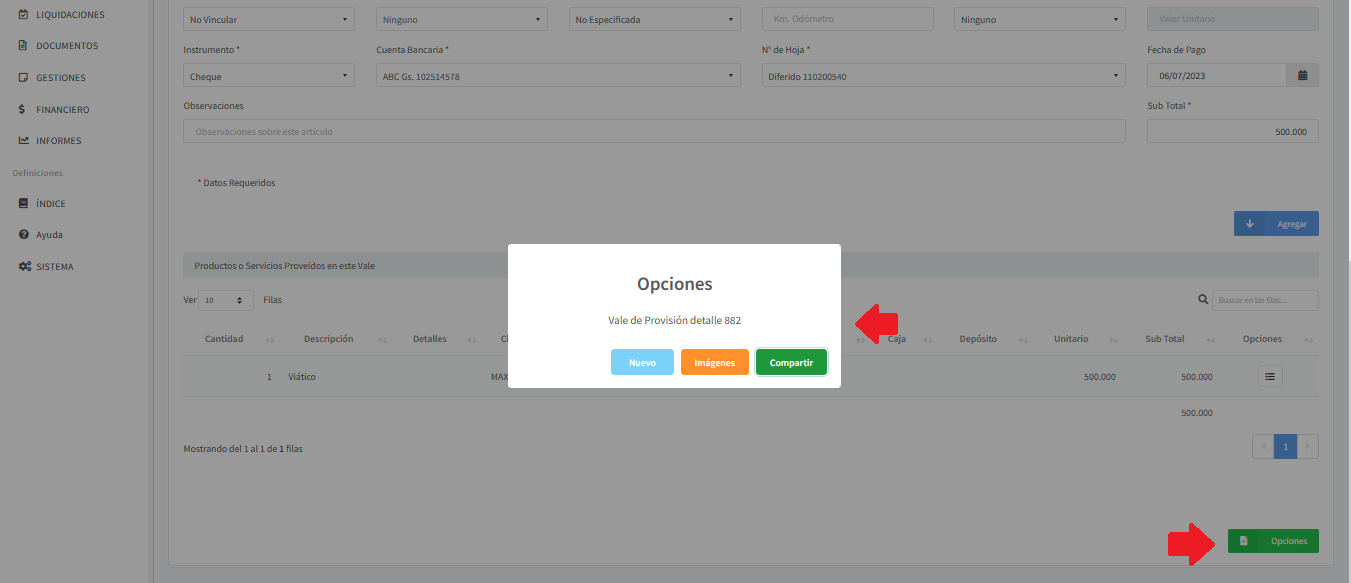
> Una vez completado los campos clicamos en el botón AGREGAR los detalles se cargarán en Productos o Servicios Proveídos en este Vale, en la columna Opciones tenemos los botones de:
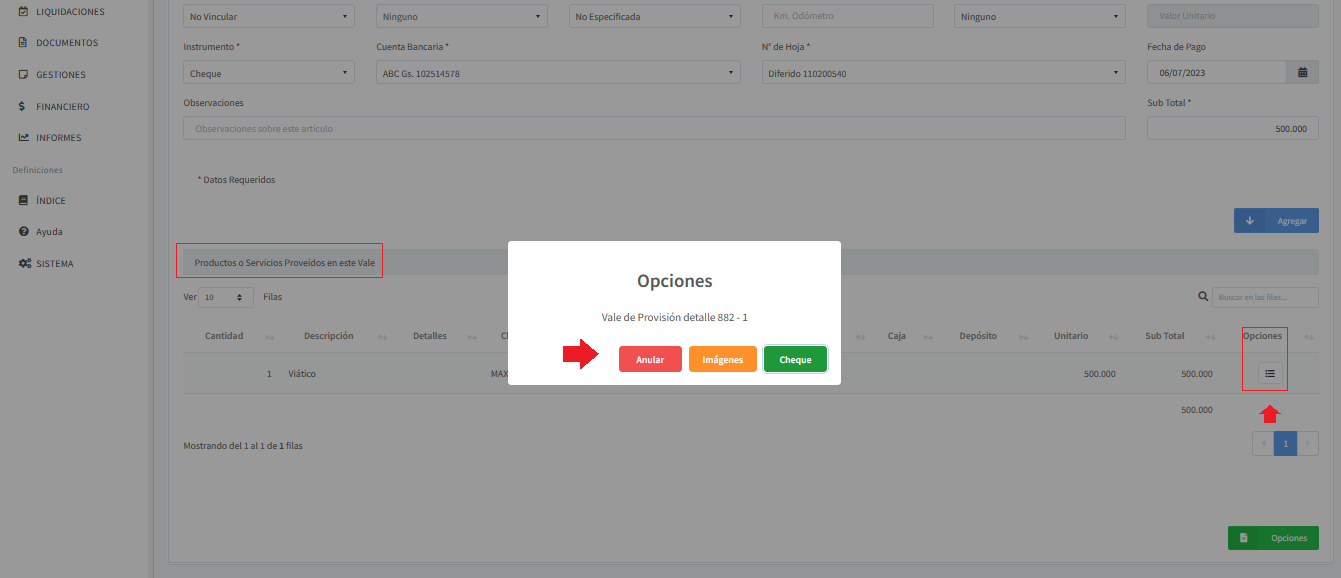
>Botón Opciones: En este botón tendremos los siguientes menú:
Anular: Anular el detalle agregado
Imágenes: Adjuntar documentos referentes al vale
Cheque: Esta opción permite imprimir el cheque, requiere de una configuración adicional
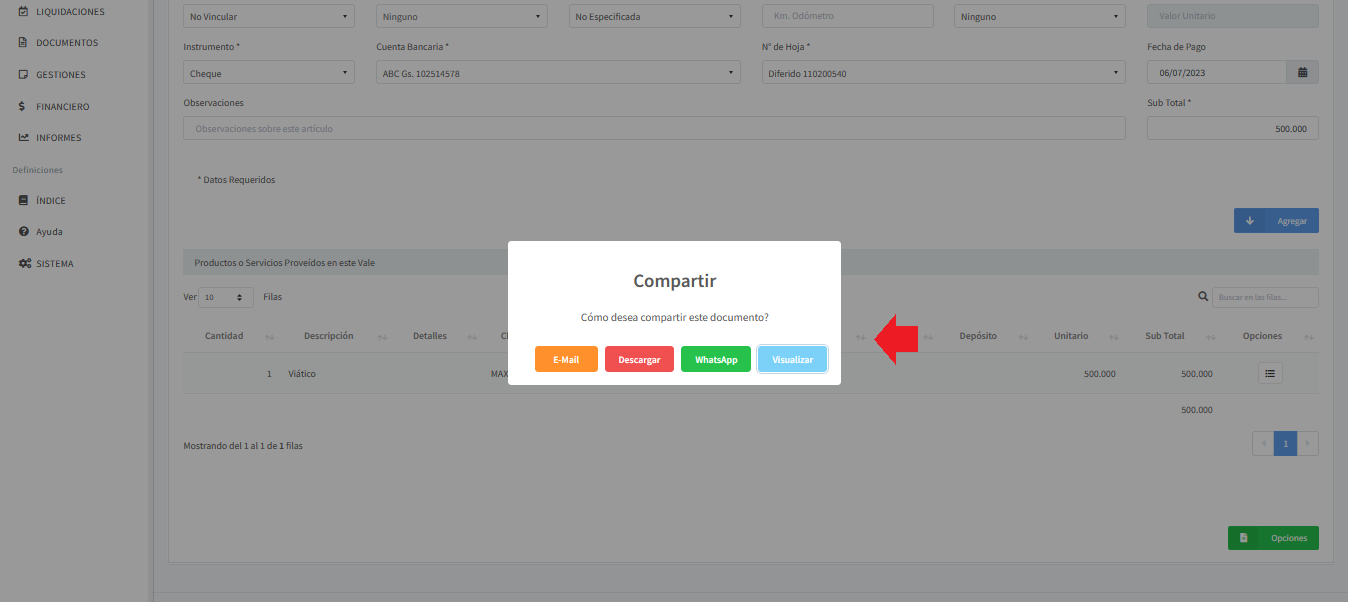
> E-mail: Esta opción permite enviar al correo del proveedor y otros encargados
> Descargar: Descargar el comprobante y enviar directamente por otros medios o imprimir
> WhatsApp: Esta opción permite enviar al Origen, Responsable y Chofer, requiere de un plan del sistema para el uso de esta opción
> Visualizar: Aquí podemos visualizar el comprobante e imprimir