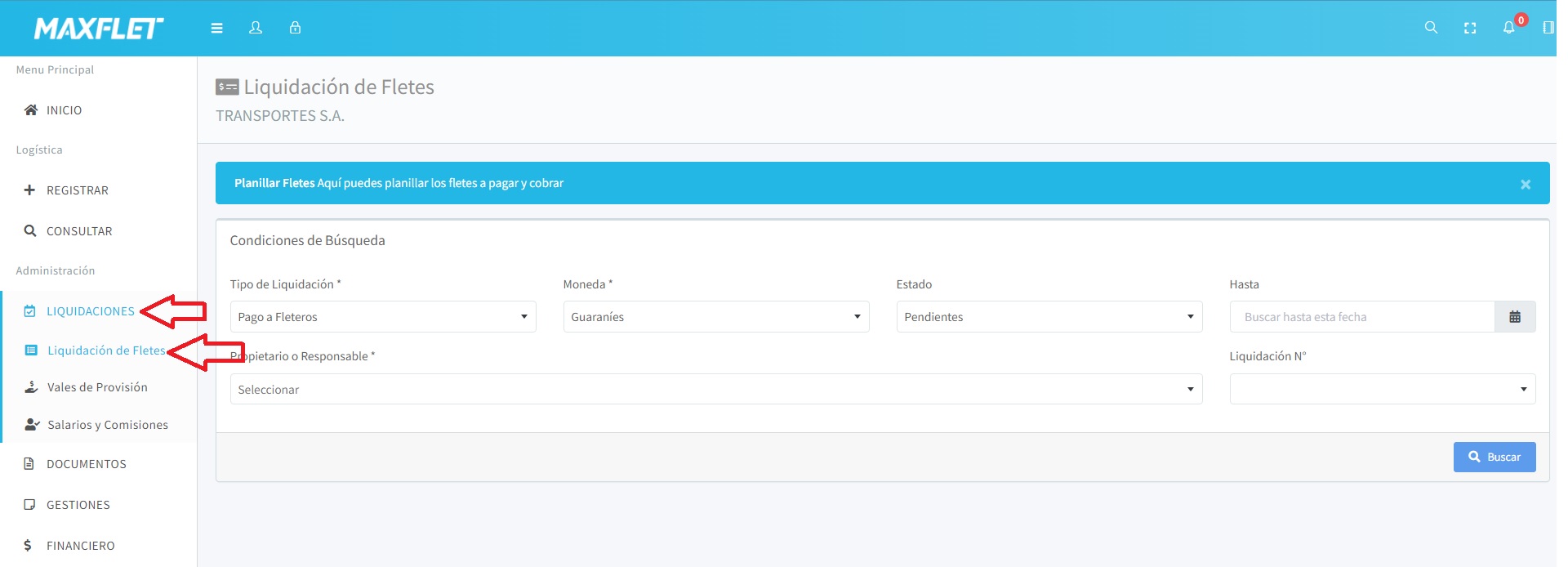
Dirígete al menú administración y selecciona Liquidaciones. Dentro del menú liquidaciones, elige la opción Liquidación de fletes y accedemos al formulario
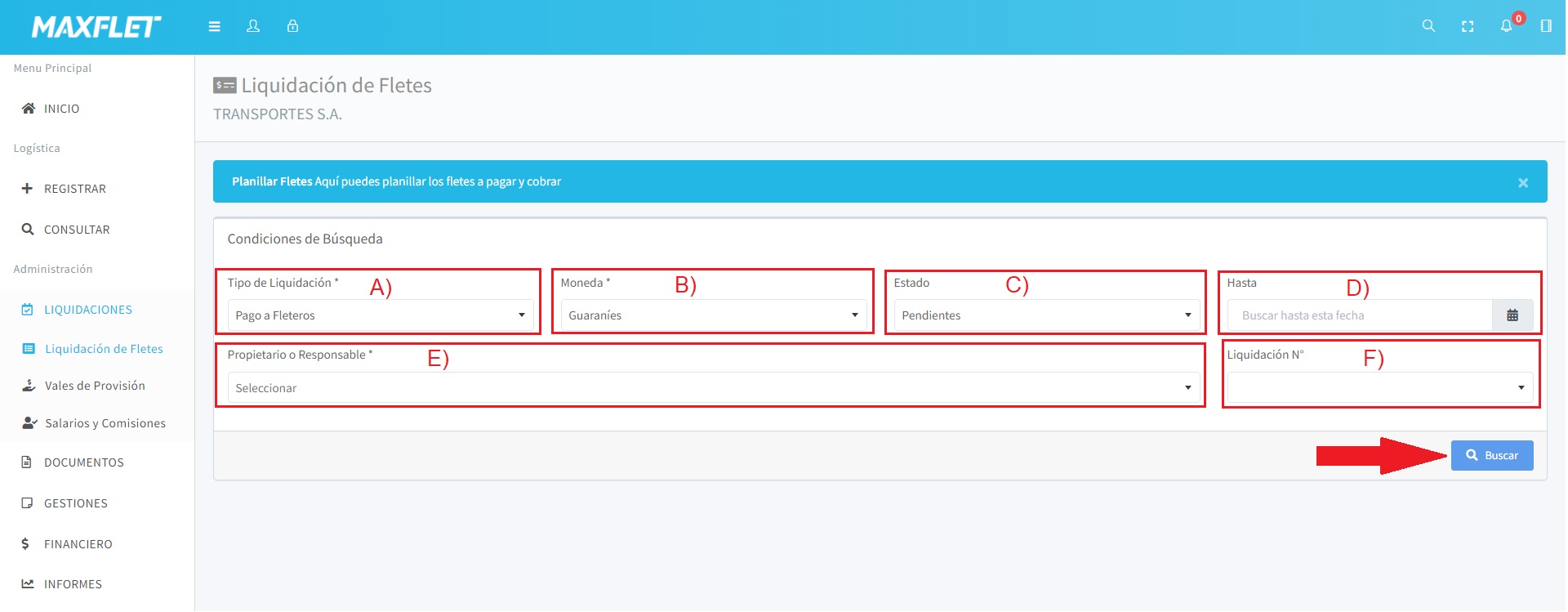
A) Tipo de Liquidación: Elige la opción pago a fleteros
B) Moneda: Elige la opción que corresponde a la moneda requerida.
C) Estado: Seleccione Liquidado si el proceso ya ha sido completado o seleccione Pendiente si el proceso aún no ha sido finalizado y el pago está pendiente.
D) Fecha: Seleccione la fecha correspondiente si es necesario.
E) Propietario o Responsable: Seleccione el propietario del vehículo al que desea realizar el pago y busca su nombre en la lista desplegable o ingresa sus datos para buscarlo.
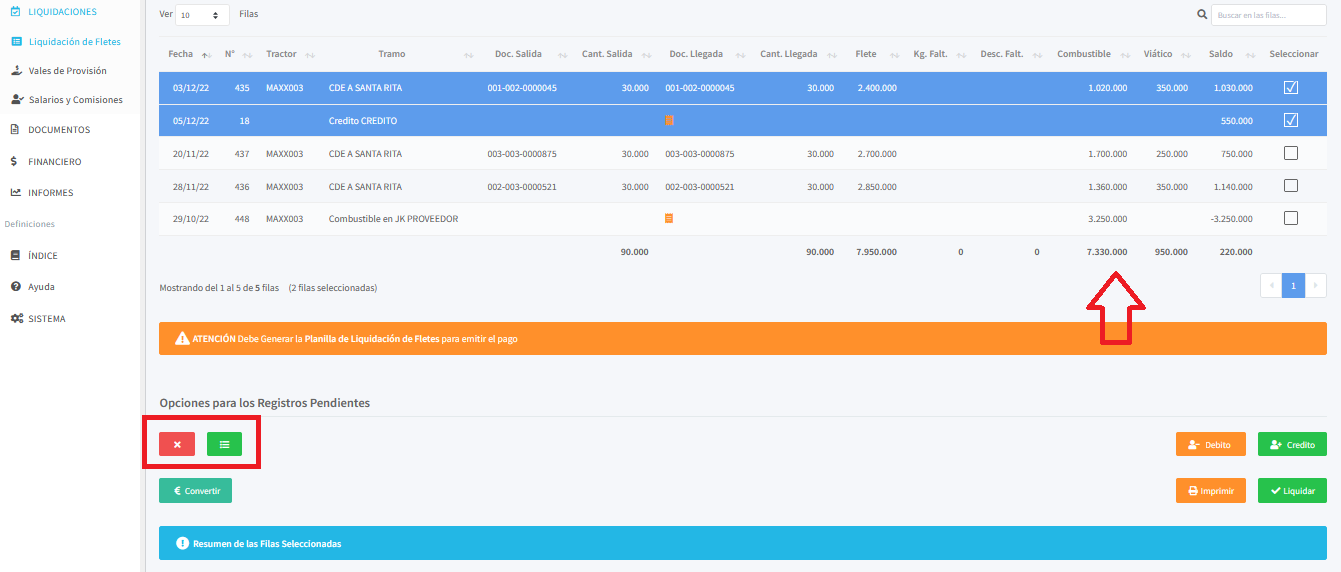
Para liquidar y realizar el pago, seleccione los fletes finalizados y los gastos a descontar haciendo Doble Clic en los fletes; los gastos se seleccionarán automáticamente.
OBS: los vales de provisión y los gastos vinculados al flete solo serán seleccionados, al haciendo Doble Clic en los fletes, también los v.p. y otros gastos deberán estar vinculados a la orden de carga; en caso de no estar vinculados, deberíamos seleccionarlos uno a uno.
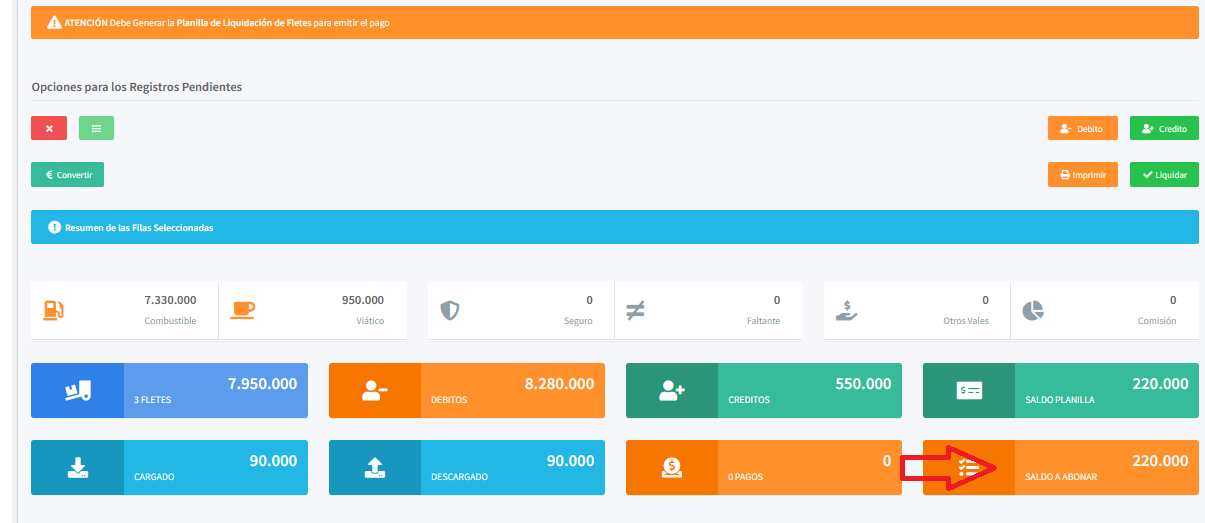
Si desea seleccionar todos los registros a la vez, utilice el botón de color verde ubicado en la parte izquierda, el cual permitirá seleccionar todos los registros de una sola vez.
Si necesita des seleccionar todos los registros, utilice el botón de color rojo. También puede des seleccionar los registros haciendo clic en cada uno de ellos.
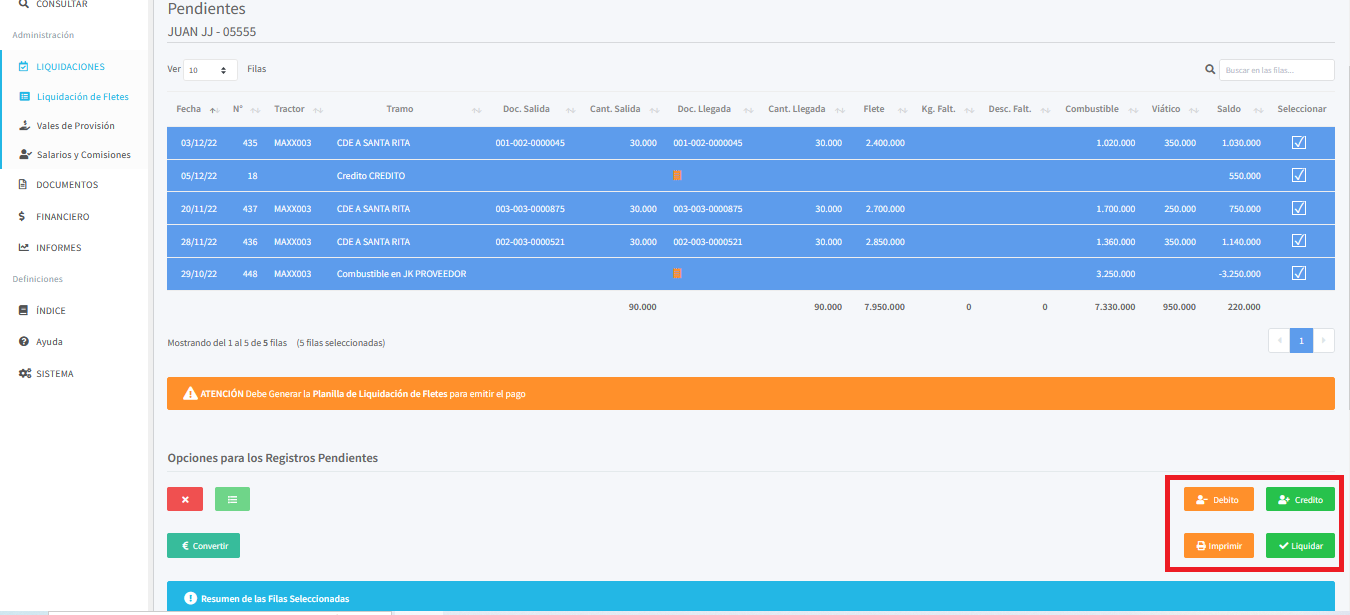
En el lado derecho, encontrará los botones Débito y Crédito. Estos botones te permiten registrar un débito o crédito para cualquier gasto relacionado con el fletero. Utilice estos botones para ingresar los montos correspondientes según corresponda.
También encontrará el botón Imprimir que le permitirá visualizar una pre liquidación de los registros seleccionados. Al hacer clic en este botón, podrá obtener un documento que muestra un resumen de los registros seleccionados y los montos asociados.
Más abajo, encontrará los indicadores que ofrecen un resumen de los registros seleccionados. Estos indicadores muestran la cantidad de fletes, el total de combustibles, los viáticos, los créditos, los débitos y el saldo de la planilla.
Estos valores se actualizarán automáticamente según los registros que hayas seleccionado, lo que te permitirá tener un seguimiento claro y preciso de los datos relacionados. Observe los indicadores para obtener una visión general de los totales y el saldo de la planilla, el cual irá variando en función de las selecciones que realice.
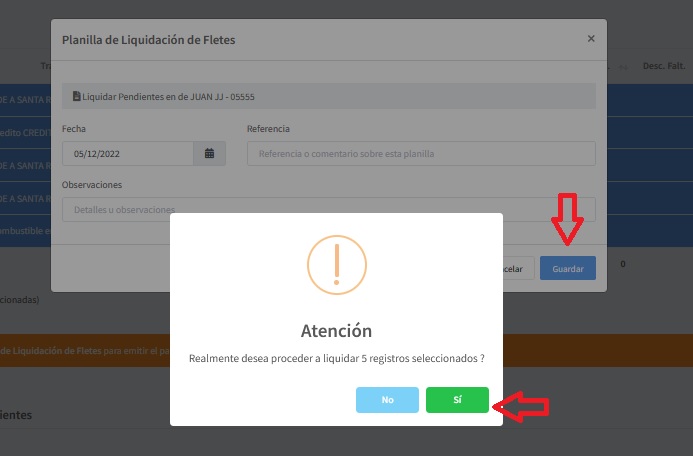
Una vez que haya verificado que todo está correcto, haga clic en el botón Liquidar para planillar los registros seleccionados. A continuación, se le pedirá que agregue una referencia de la liquidación, donde puede proporcionar información adicional o identificar la liquidación de alguna manera específica.
Una vez que haya agregado la referencia, confirme la liquidación y, ¡listo! Los registros seleccionados serán planillado y se registrarán como liquidados en el sistema. Es importante asegurar de revisar y verificarla antes de confirmar la liquidación para garantizar la exactitud de los datos registrados.
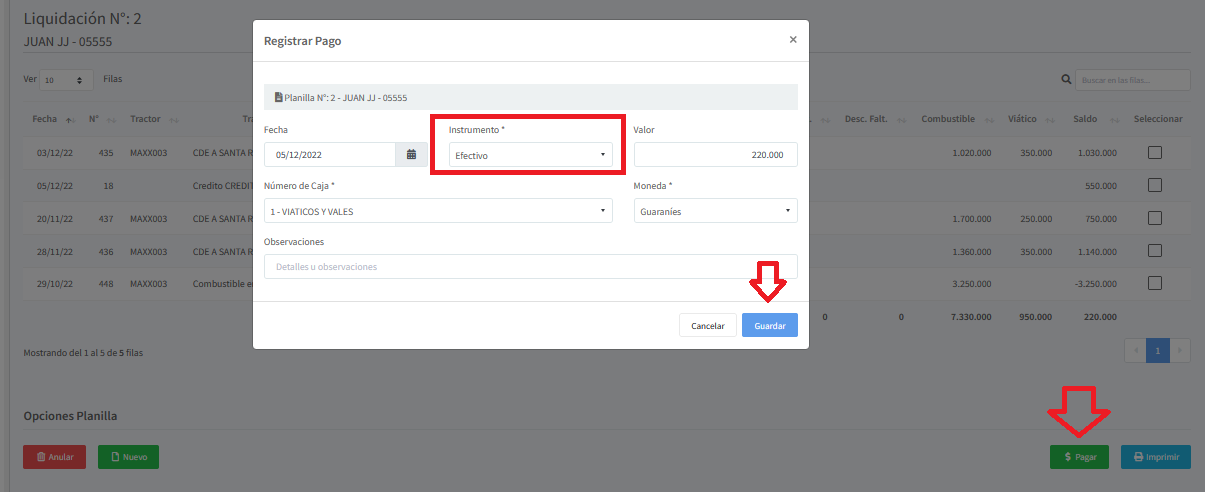
Una vez que los registros han sido planillados, se habilitará el botón de Pagar para que puedas realizar el pago correspondiente. Al hacer clic en este botón, podrás seguir el proceso de pago según las opciones y métodos disponibles en el sistema.
Además, tienes la opción de vincular la planilla a la factura del proveedor para facilitar los pagos. Esto te permitirá tener un mejor control y seguimiento de las transacciones relacionadas con la planilla y la factura correspondiente. Puedes utilizar esta opción si la factura del proveedor está relacionada con los registros planillados y deseas asociarlos para una mejor gestión financiera.
Recuerda revisar y verificar todos los detalles antes de realizar el pago y asegurarte de seguir los procedimientos y políticas establecidos por la empresa para garantizar una correcta administración de los pagos.