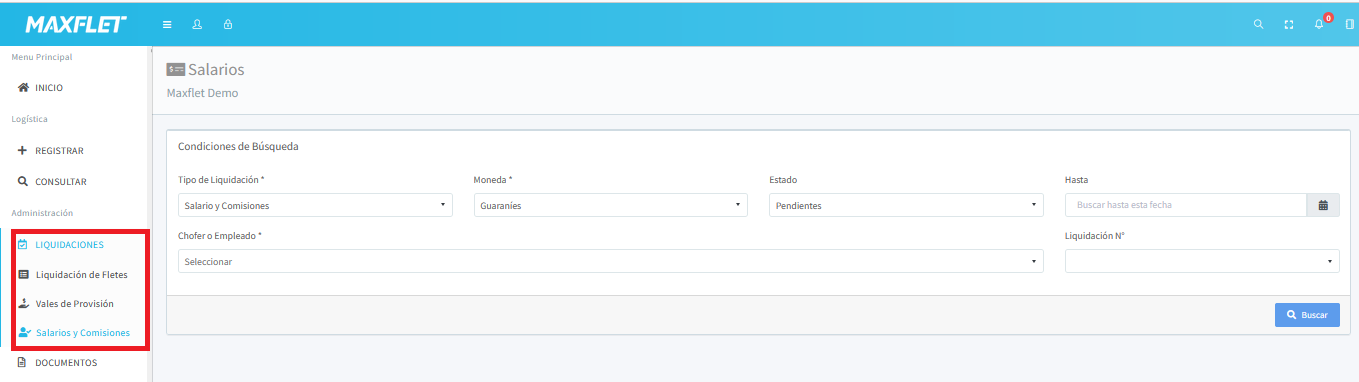
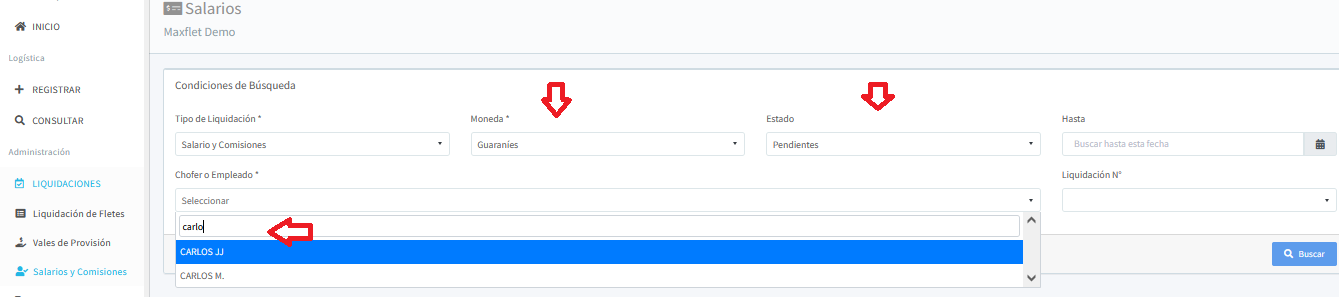
• En el Menú Administración, selecciona LIQUIDACIONES, y elige la opción Salarios y Comisiones

  • A) Moneda: Elige la moneda que corresponde a la liquidación.

    B) Estado: Seleccione Pendiente para consultar los registros pendientes de liquidar e iniciar una nueva liquidación para el proceso de pagos, seleccione Liquidado si deseas consultar una liquidación ya finalizada

    C)Chofer o Empleado: Debe buscar y seleccionar al chofer o empleado correspondiente. Puede hacerlo ingresando su nombre o cualquier otro criterio de búsqueda relevante. Después de ingresar los datos necesarios, simplemente presioné el botón “Buscar” para realizar la búsqueda.
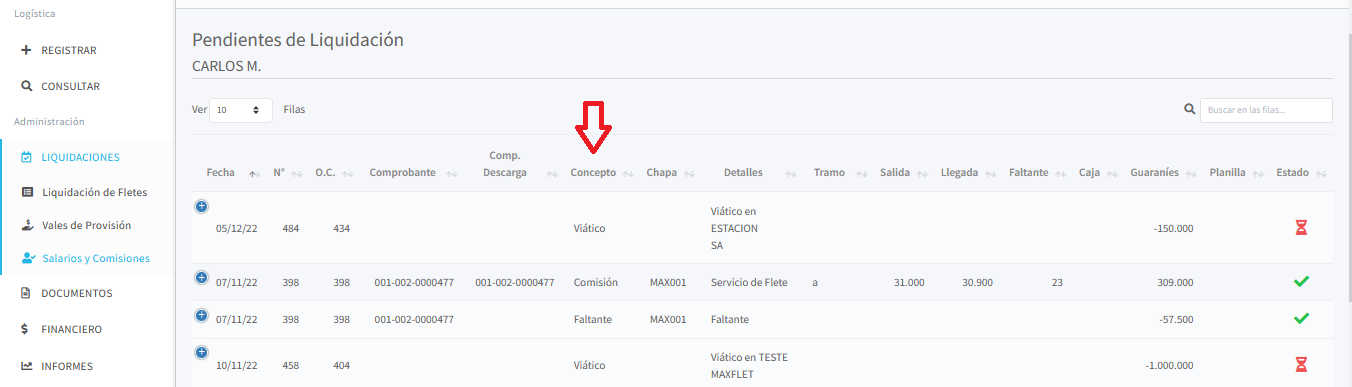
  • En el resultado de la búsqueda, se mostrarán los gastos registrados del chofer o empleado, dependiendo del tipo de búsqueda realizada. Si estás buscando información relacionada con un chofer, se listarán los viáticos y anticipos registrados por flete, así como las comisiones asociadas.

  • Para planillar los registros, sigue estos pasos:

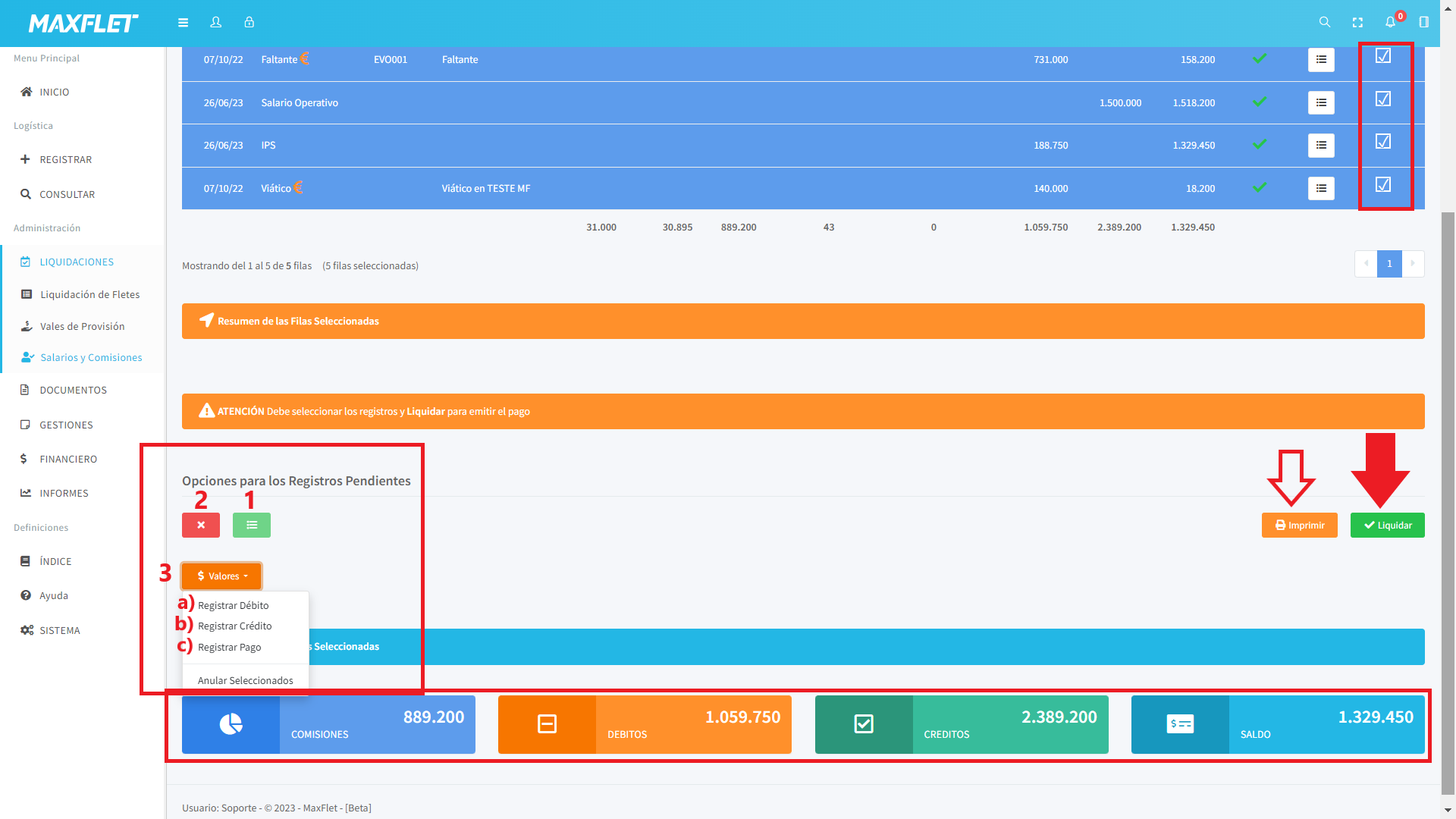
  • Seleccionar los registros que deseas planillar. Puedes hacerlo haciendo clic en cada registro o utilizando las opciones "Seleccionar todo" (botón verde señalado en la imagen con el número 1) y si desea desmarcar todo "Deseleccionar todo"(botón Rojo señalado en la imagen con el número 2).

  • Al hacer clic en el botón Valores se desplegará algunas opciones (botón color naranja señalado en la imagen con el número 3).

      1. a) Registrar Débito: con esta opción podrás registrar los conceptos de descuentos, ejemplo: Descuento por IPS.

      1. b) Registrar Crédito: con esta opción podrás registrar los conceptos de Créditos, ejemplo: Crédito por Salario.

      1. c) Registrar Pagos: con esta opción podrás registrar los conceptos de Pagos, ejemplo: Pago Salario.
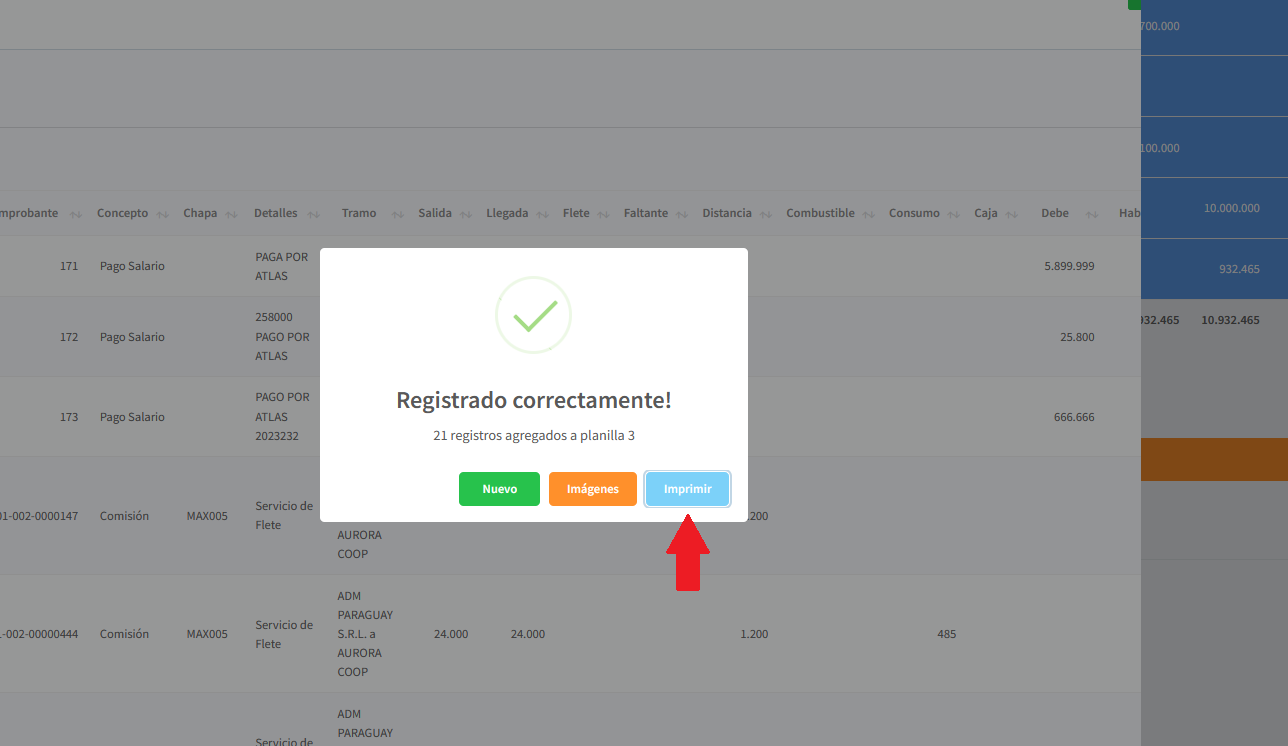
  • Una vez seleccionados los registros, tenemos 2 opciones, botón IMPRIMIR para tener una previsualización de nuestra planilla y el botón LIQUIDAR para planillar los registros seleccionados. Al Liquidar, los registros se agruparán generando nuestra nueva planilla

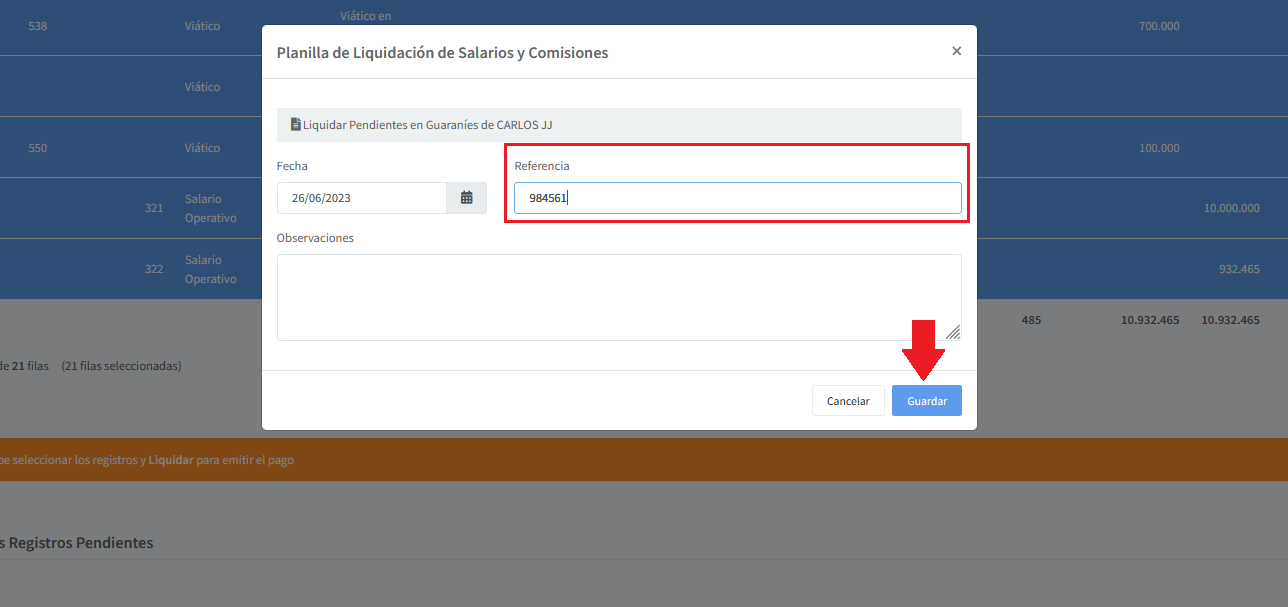
  • Una vez que hagas clic en el botón “Liquidar”, se te presentará la opción de agregar un número de referencia, también podemos incluir una observación adicional.

  • Al hacer clic en el botón “Guardar”, se guardará la planilla de liquidación con todos los datos y detalles registrados

  • Para la impresión de la planilla de liquidación, opción IMPRIMIR.
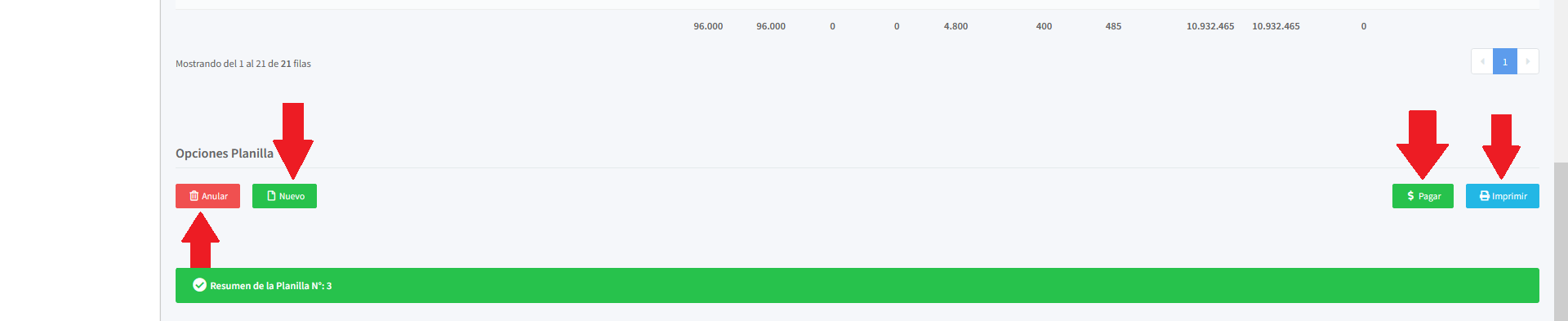
  • Una vez que hayas completado el planillado de los registros, tendrás las siguientes opciones disponibles:

  • Anular la planilla: Permite anular la planilla de liquidación en caso de que sea necesario.

  • Nuevo: Te permite crear un nuevo registro en una nueva planilla de liquidación

  • Imprimir: Esta opción permite generar una versión impresa o en formato PDF de la planilla de liquidación para fines de archivo

  • Pagar: En el botón pagar nos permitirá hacer el pago de la planilla de liquidación de salario, hacemos clic en pagar y nos saldrá una ventana para agregar los detalles del pago
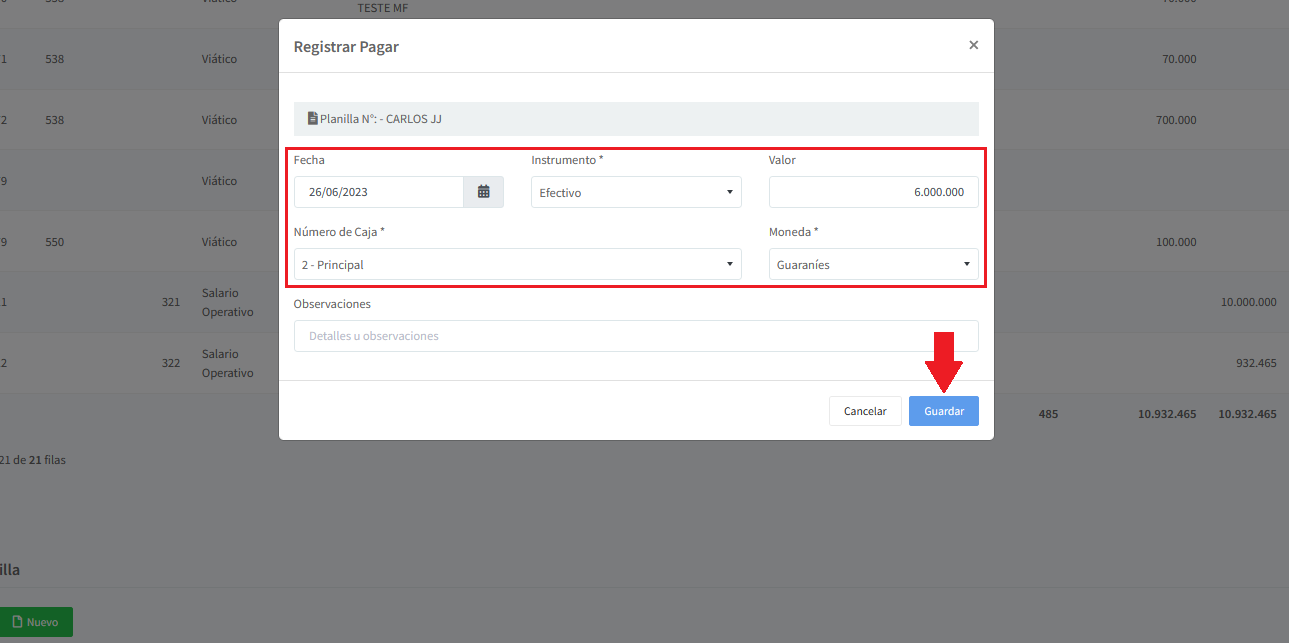
  • Instrumento: Selecciona el método o instrumento utilizado para el pago, como efectivo, cheque, transferencia, entre otros.

  • Valor: Ingresa el monto o valor que se está pagando.

  • Número de caja: Podemos seleccionar el número de caja o número de cuenta bancaria si es una transferencia.

  • Moneda: Selecciona la moneda en la cual se está realizando el pago.

  • Observación:Si es necesario, puedes agregar una observación adicional relacionada con el pago.

  • Una vez que hayas completado todos los campos en la ventana de pago, puedes hacer clic en el botón "Guardar" para registrar y guardar la información del pago

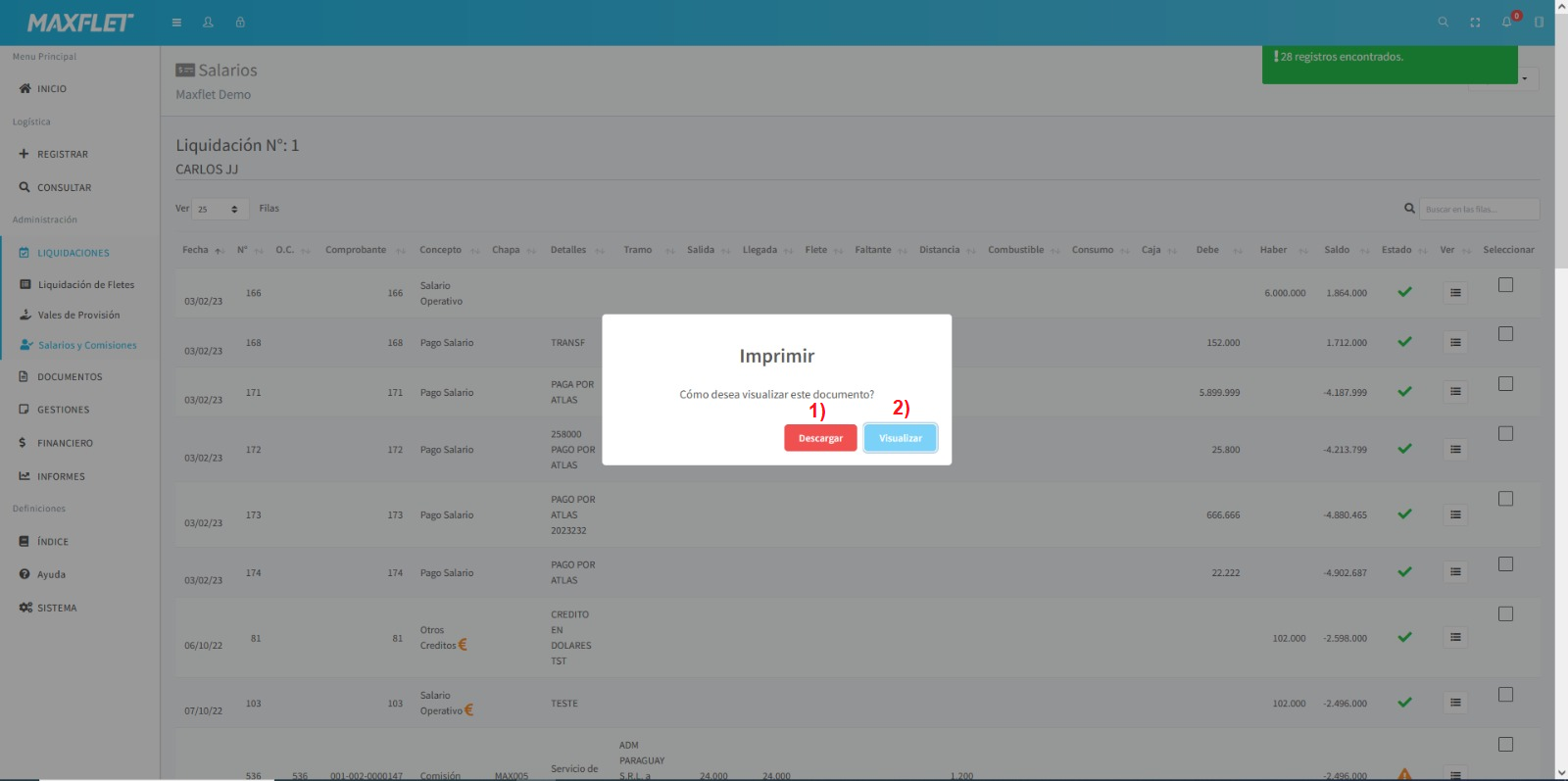
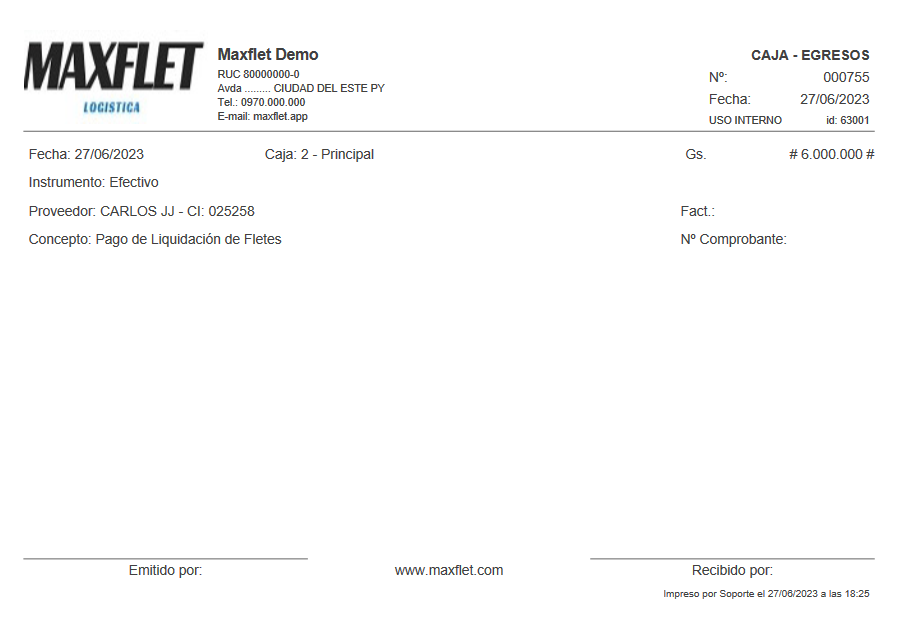
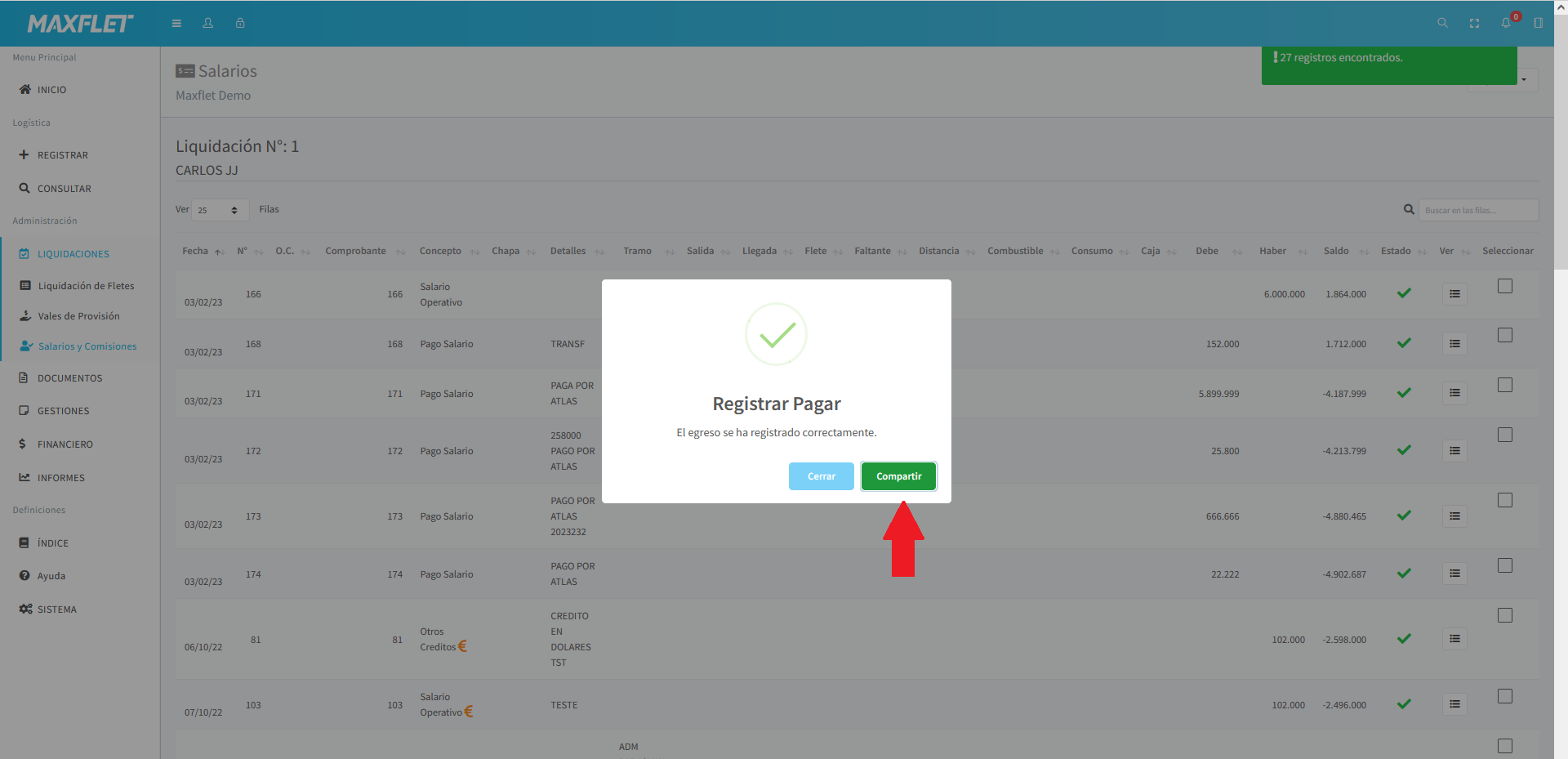
  • Una vez que haya guardado el pago, se presentara la ventana de compartir donde podrá imprimir el recibo para que el chofer o funcionario pueda firmarlo. Al hacer clic en “Compartir”, aparecerá otra ventana con dos opciones: “Descargar en PDF” o “Visualizar”.

  • El hacer clic en compartir nos presenta estas dos opciones Descargar en PDF y Visualizar

    1) Descargar en PDF: Esta opción te permitirá descargar el recibo en formato PDF a tu dispositivo. Una vez descargado, podrá imprimirlo para que el chofer o funcionario pueda firmarlo.

    2) Visualizar: Si eliges esta opción, se abre una vista previa del recibo, también podrás imprimir para que el chofer o funcionario pueda firmar