Menú
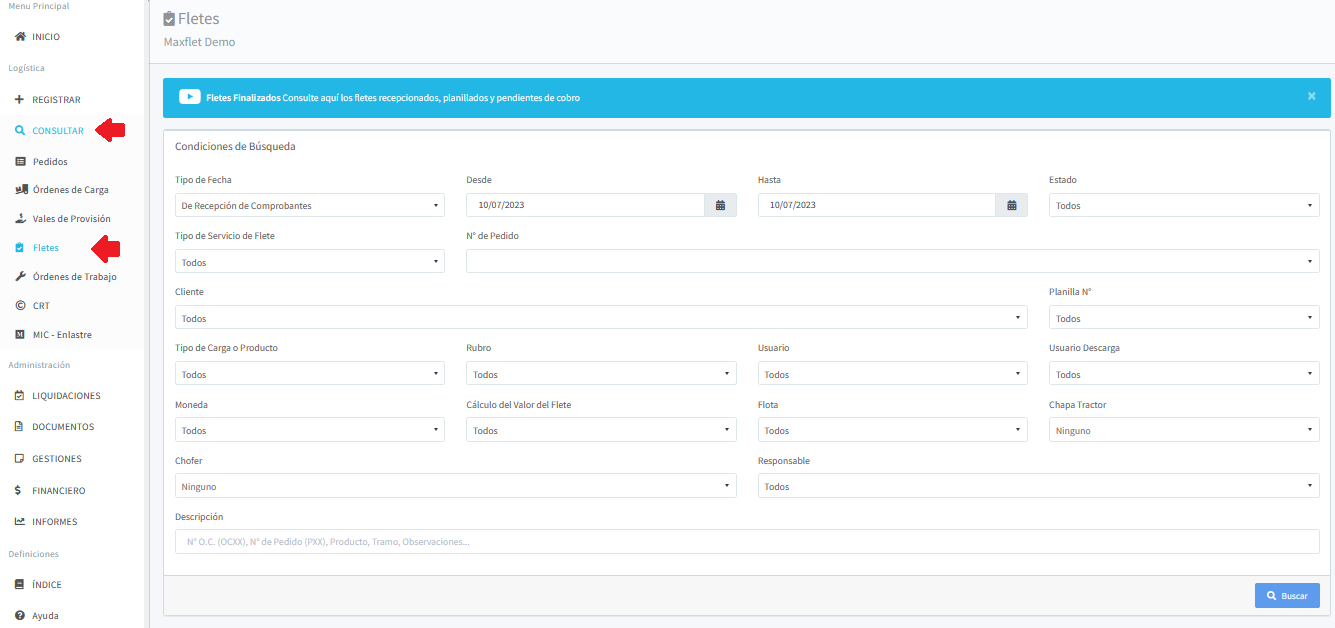
Menú Logística buscamos Consultar seleccionamos FLETES
Para realizar esta consulta tenemos las siguientes condiciones de búsqueda:
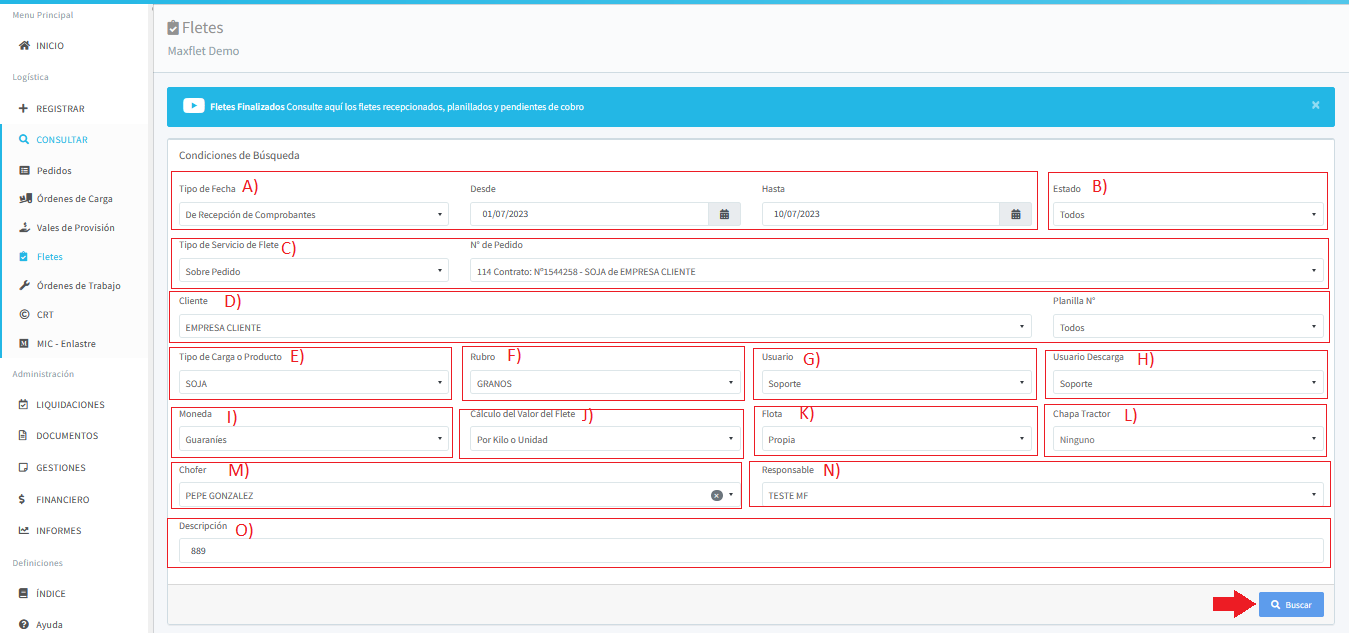
A) Tipo de Fecha: Esta opción contiene 3 tipos de fechas para seleccionar un rango de fechas:
De Emisión de la O.C.: La fecha en que se emitió la orden de carga
Del Documento de Descarga del Flete: La fecha de registro de la descarga
De Recepción del comprobante: La fecha de registro del momento en que el usuario registro el comprobante en el sistema
B) Estado: Esta opción permite seleccionar 4 tipos de estados:
A Liquidar Para Cobro: Incluirá los fletes que aún no están en una planilla de cobro.
A Liquidar Para Pago: Los fletes pendientes de planillar con el fletero.
Liquidados Para Cobro: Fletes que ya están en una planilla de cobro cliente.
Liquidados Para Pago: Fletes que ya fueron planillados en la planilla del fletero.
C) Tipo de Servicio de Flete: En esta opción podemos seleccionar incluir todos o los fletes:
Ocasional: Fletes ocasionales o sin pedido
Sobre Pedido: seleccionar en N° de Pedido así solo reflejará los fletes de ese pedidoD) Cliente: Incluir fletes de un solo cliente seleccionado de esta opción
E) Tipo de Carga o Producto: Seleccionando un tipo de producto transportado
F)Rubro: Seleccionado el rubro del producto, esta lista carga cuando los productos se agrupan por rubro
G) Usuario: Esta opción permite seleccionar el usuario que emitió la orden de carga
H) Usuario Descarga: Esta opción permite seleccionar el usuario que realizo la descarga o finalización del flete
I) Moneda: Seleccionar de la lista la moneda de pago o cobro
J) Cálculo del Valor del Flete: Incluir fletes según el tipo de calculo realizado
K) Flota: Incluir fletes de camiones propios o terceros
L) Chapa Tracto: Seleccionar una chapa para la búsqueda
M) Chofer: Puedes agregar el nombre del chofer para la busqueda
N) Responsable: Propietario de vehículo
Ñ) Descripción: Incluir en esta casilla una palabra clave del flete a buscar, puede ser la chapa, el número de orden de carga, alias del chofer..etc
Seleccionado las condiciones de búsqueda y clicamos en el botón Buscar
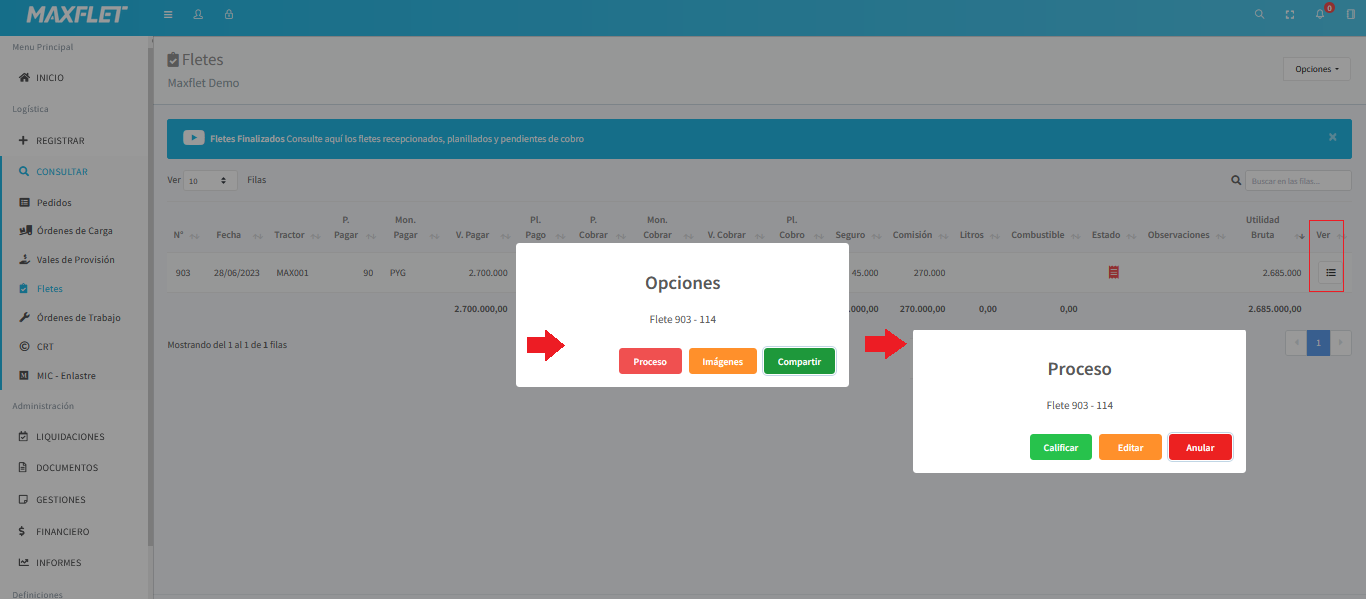
En los resultados podemos encontrar las siguientes opciones:
> En la columna Ver ≡ podemos encontrar los siguientes botones:
PROCESO: 3 Opciones:
Calificar: Este botón permite calificar el servicio realizado por el chofer Editar: Esta opción permite editar algunos campos del flete sin necesidad de anular, quitar o agregar a planillas
Anular: Este botón permite anular la descarga, no se anula la orden
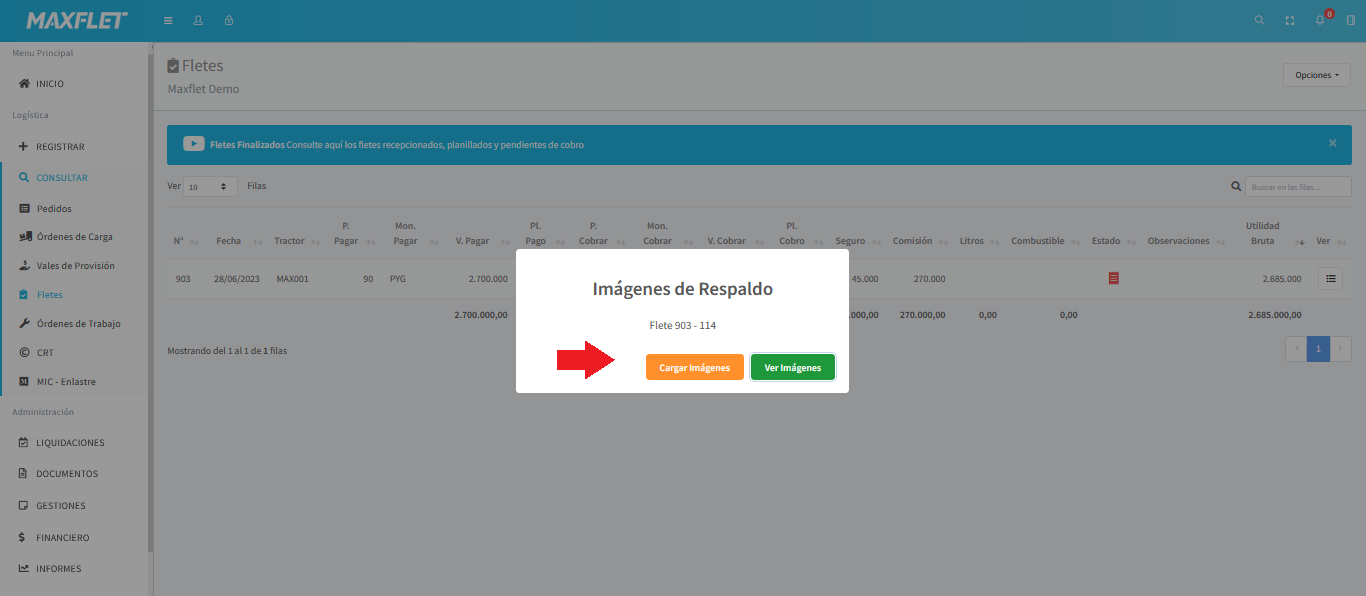
IMÁGENES: 2 Opciones:
> Cargar Imágenes: Con esta opción permite cargar fotos referentes al flete, ej: remisión, ticket o alguna imagen con referencia al flete > Ver Imágenes: Este botón permite visualizar las fotos guardadas de este flete
COMPARTIR: 2 Opciones:
>Ticket: Esta opción permite imprimir un comprobante en formato de ticket, se requiere configurar la impresora portátil
>Pdf: Aquí podemos reimprimir, visualizar el comprobante de descarga
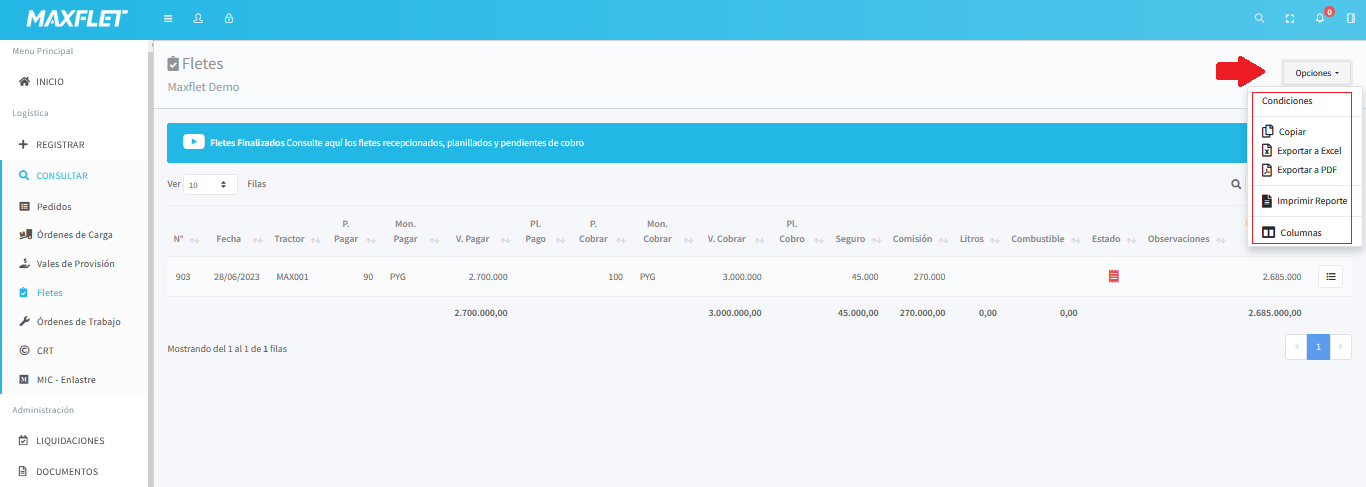
IMPRIMIR UN REPORTE: Para imprimir un reporte de fletes de la búsqueda realizada vamos a buscar el botón de Opciones: Dentro de este botón encontramos:
Condiciones: Este botón tiene la función de retroceder a las condiciones de búsqueda
Copiar: Este permite copiar los resultados de la búsqueda y pegar un texto o Excel
Exportar a Excel: Aquí podemos exportar a Excel el resultado de la búsqueda, solo va a exportar las columnas visibles de la pantalla
Exportar a Pdf: Aquí podemos descargar en ese formato o imprimir el reporte con las columnas visibles, las columnas se pueden personalizar, ocultando los que no son necesarios (más abajo tutorial de como ordenar las columnas)
Imprimir Reporte: Esta opción permite imprimir un reporte predeterminado del sistema
Columnas: Esta opción permite personalizar las columnas, quitando o agregando los que no sean necesarias,
Ver Organizar columnas