• Para registrar un banco, sigue estos 4 simples pasos.

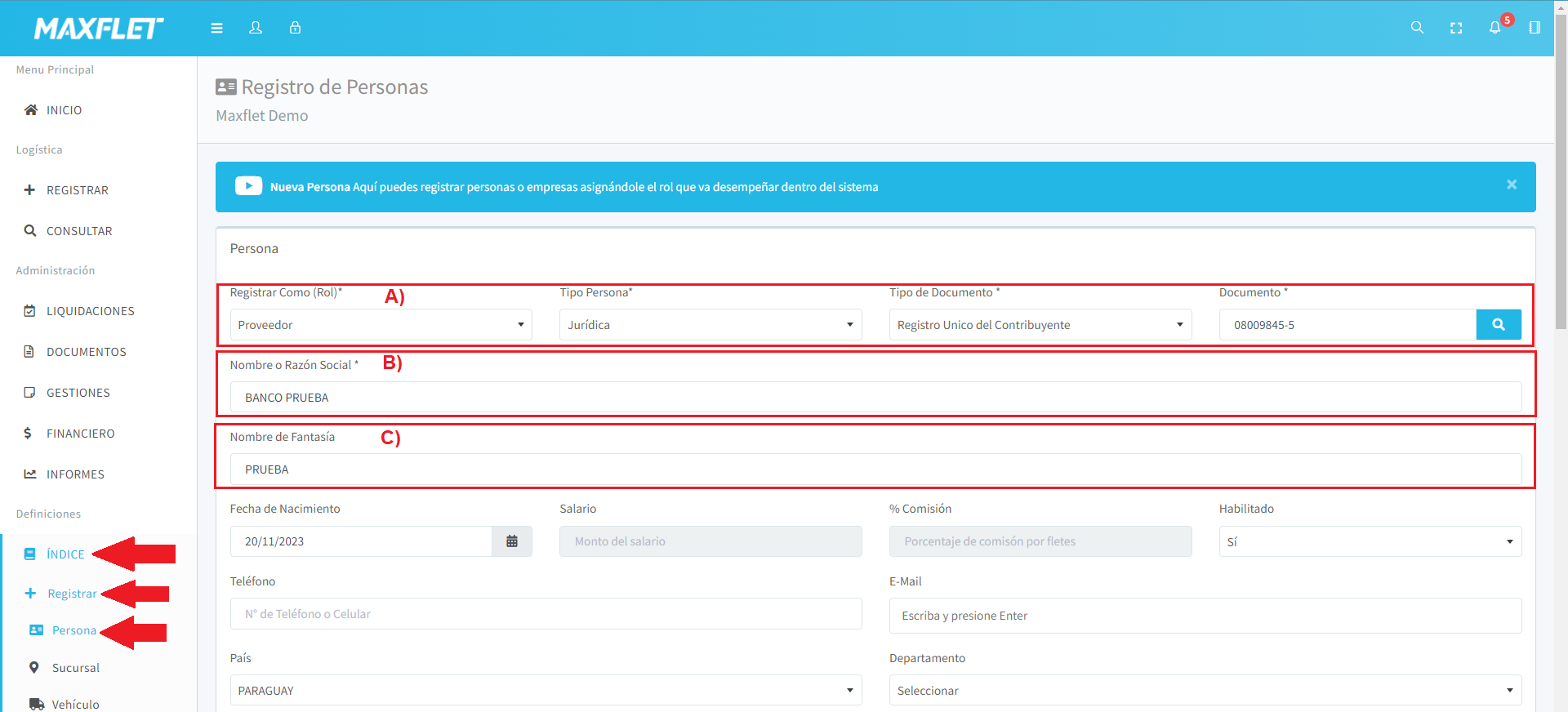
  • Paso 1: debemos registrar la razón social del proveedor. En el índice, Registrar, Persona.

    A) En el campo Registrar Como (Rol): Seleccionamos el rol de Proveedor.

  • En el campo Tipo Persona: seleccionamos persona jurídica.

  • En el campo Tipo de Documento: Seleccionamos el tipo de documento, en este caso sería RUC.

  • En el campo Documento: ingresamos el número de documento correspondiente a esta empresa.

    B) En el campo Nombre o Razón Social: Se completará automáticamente al ingresar el número de documento.

    C) En el campo Alias: Escribimos una única palabra que servirá como alias para no tener que recordar todos los datos que necesitemos utilizar, esto también nos permitirá obtener una vista previa del cheque al momento de imprimir.

    Una vez que hayamos completado todos los campos, hacemos clic en el botón Guardar.

  • Paso 2: Ahora veremos cómo vincular al proveedor para que aparezca como banco.

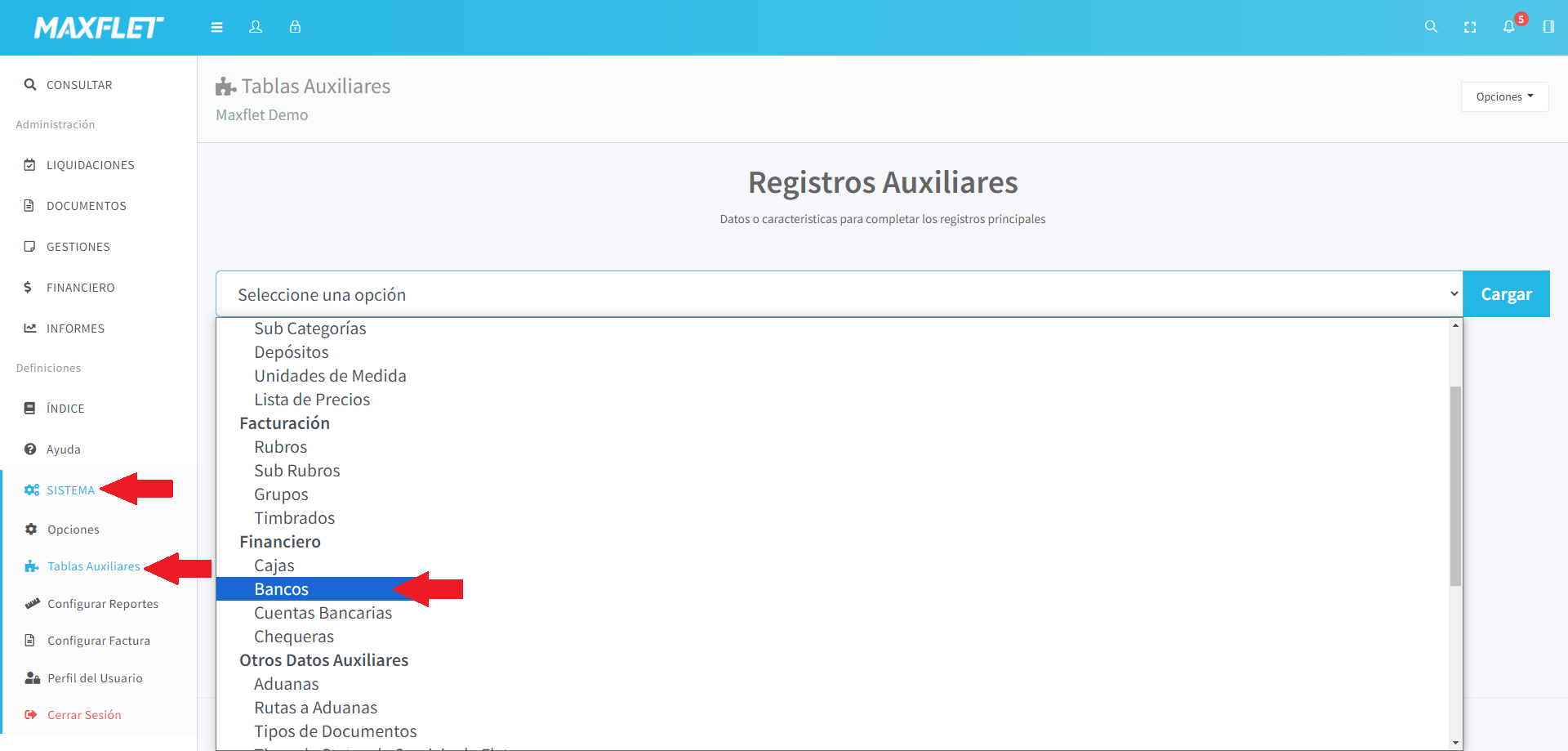
  • Nos dirigimos al menú Sistemas, seleccionamos Tablas Auxiliares y accedemos a la ventana de registros auxiliares.

  • Desplegamos la lista, buscamos la opción de Bancos, hacemos clic en ella y accedemos al formulario.

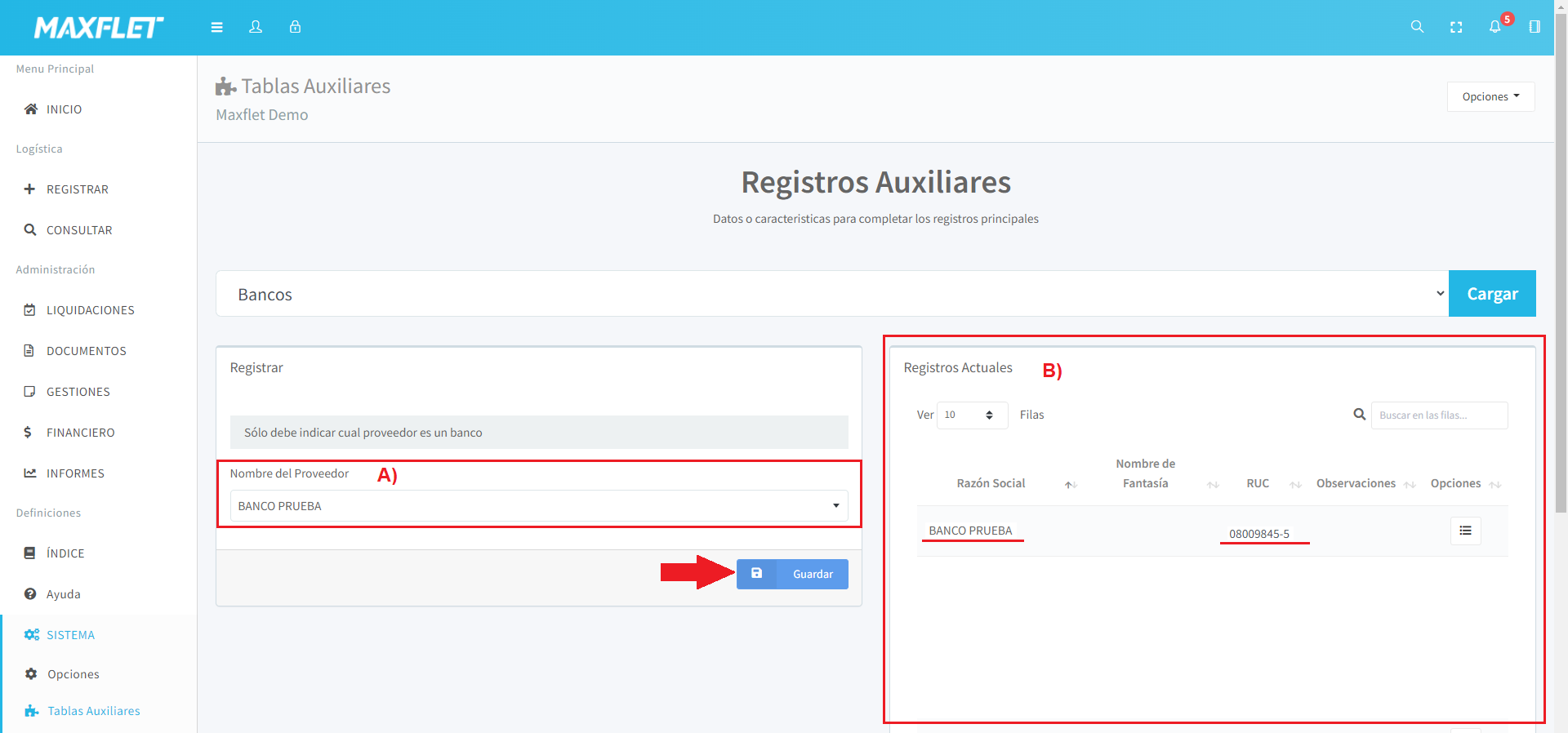
  • A) Razón social que queremos vincular como banco

  • Una vez seleccionada la razón social, hacemos clic en el botón de guardar.

    B) Una vez guardado el registro, aparecerá en la ventana de registros actuales donde podemos verificar si la información está correcta.

  • Una vez guardado y verificado, presionamos la tecla F5
  • Paso 3: Ahora veremos cómo vincular el banco con las cuentas bancarias.

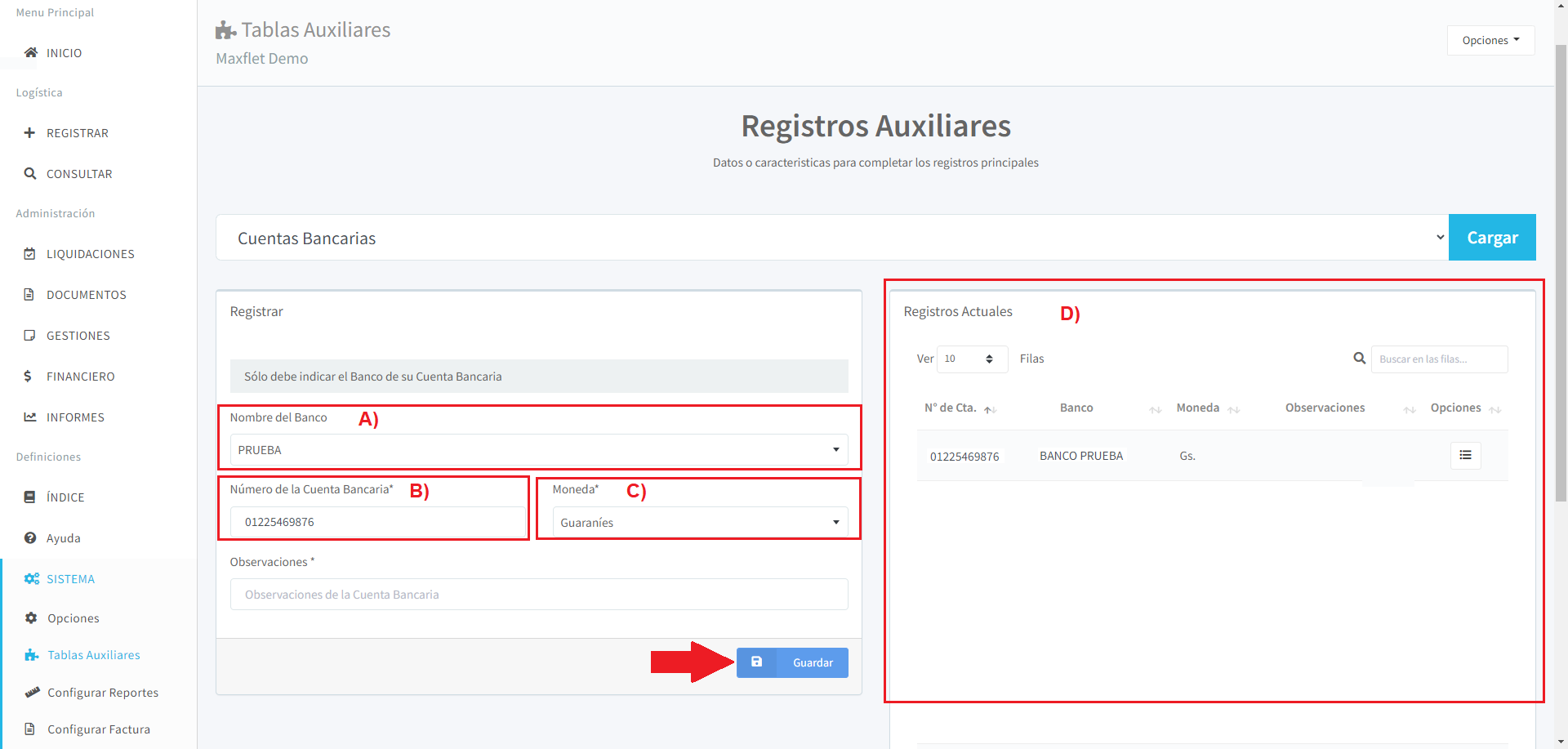
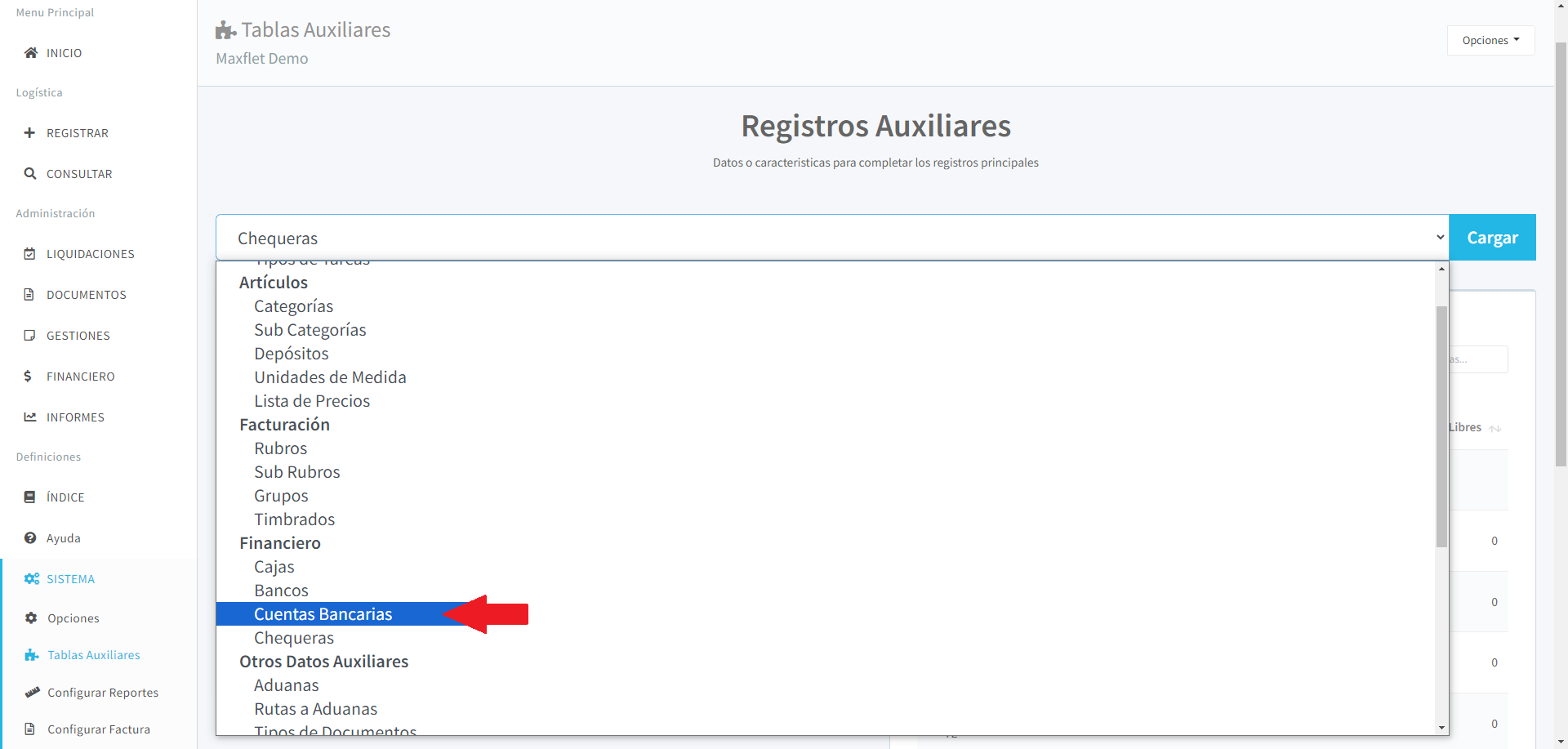
  • Desplegamos la lista, buscamos la opción de Cuentas Bancarias, hacemos clic en ella y accedemos al formulario.

  • A) En el campo nombré del banco: Seleccionamos la razón social que corresponde al banco que queremos vincular con la cuenta.

    B) En el campo Número de la cuenta bancaria: Escribimos el número de cuenta que corresponde a este banco.

    C) En el campo Moneda: seleccionamos la moneda que corresponde a la cuenta.

    Una vez completados todos los campos, hacemos clic en Guardar.

    D) Una vez guardado el registro, aparecerá en la ventana de registros actuales donde podemos verificar si la información está correcta.
  • Paso 4: Ahora veremos cómo vincular una cuenta bancaria con una chequera.

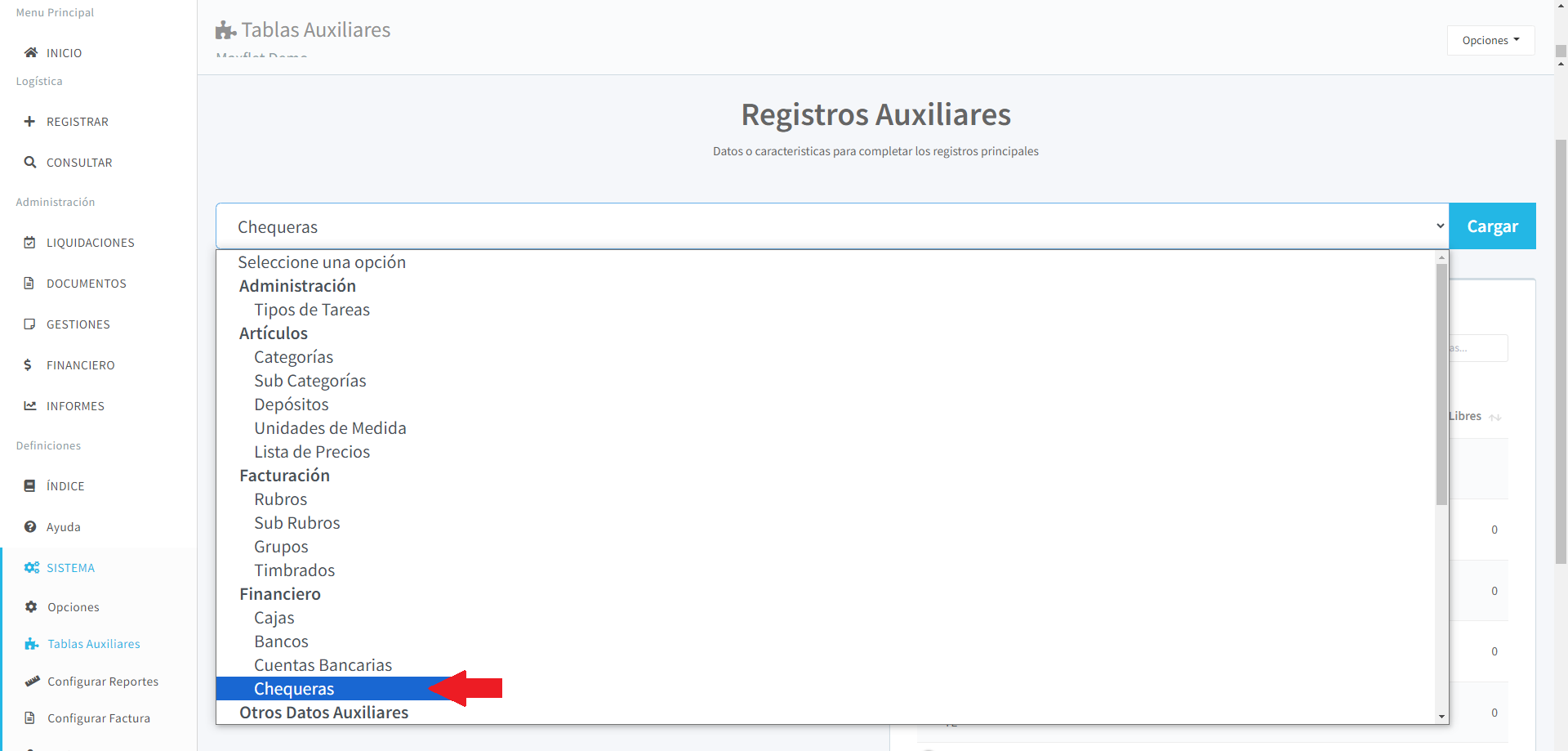
  • Desplegamos la lista, buscamos la opción de Chequeras, hacemos clic en ella y accedemos al formulario.

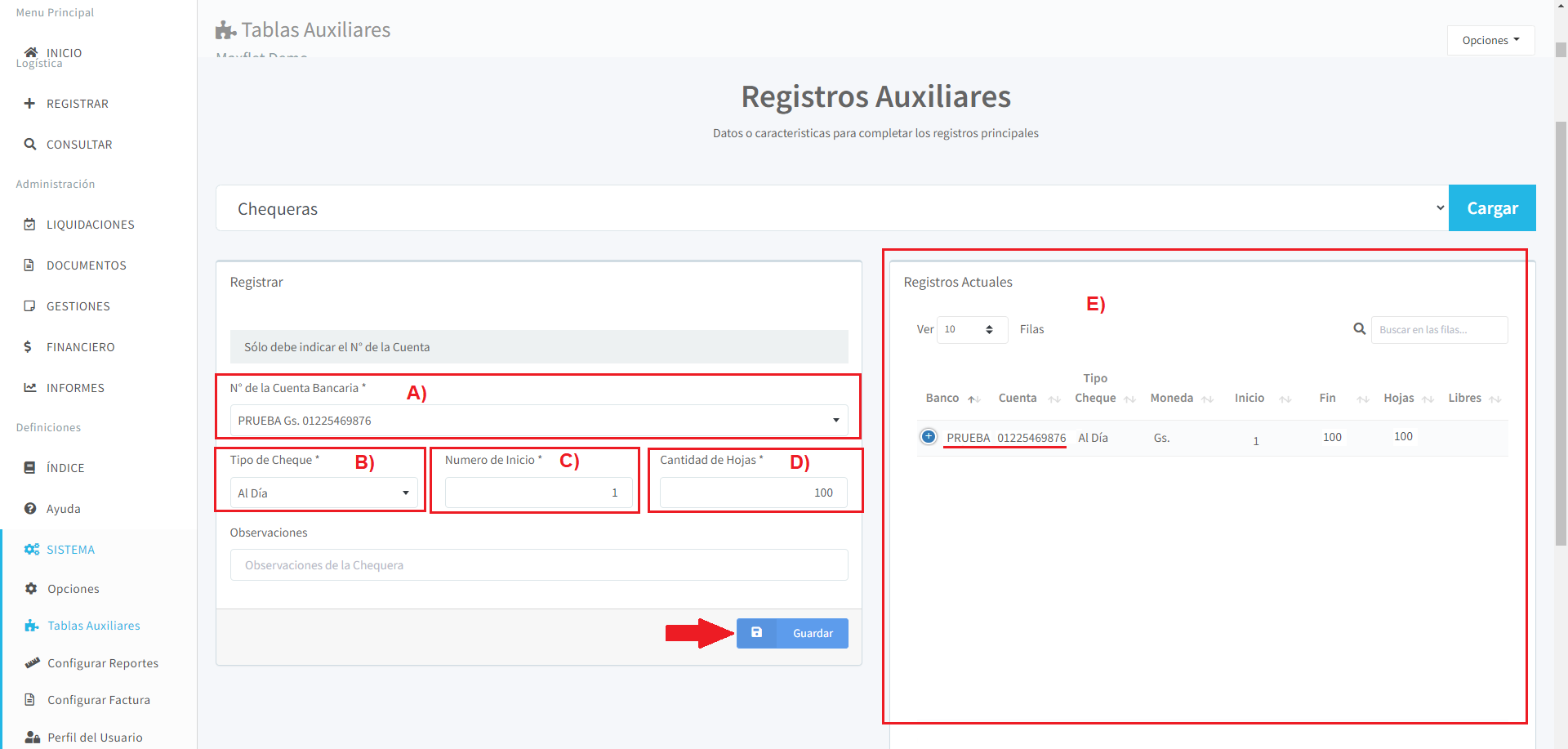
  • A) En el campo Número de cuenta bancaria: Seleccionamos el número de cuenta que corresponde al banco de la chequera.

    B) En el campo Tipo de cheque: Seleccionamos el tipo de cheque, ya sea al día o diferido.

    C) En el campo Número de inicio: Seleccionamos el número de hoja de inicio de la chequera.

    D) En el campo Cantidad de hojas: Seleccionamos la cantidad de hojas que tiene la chequera. Por ejemplo, si la chequera va hasta el número 100, colocamos este número.

    Una vez completados todos los campos, hacemos clic en Guardar.

    D) Una vez guardado el registro, aparecerá en la ventana de registros actuales donde podemos verificar si la información está correcta.