Menú
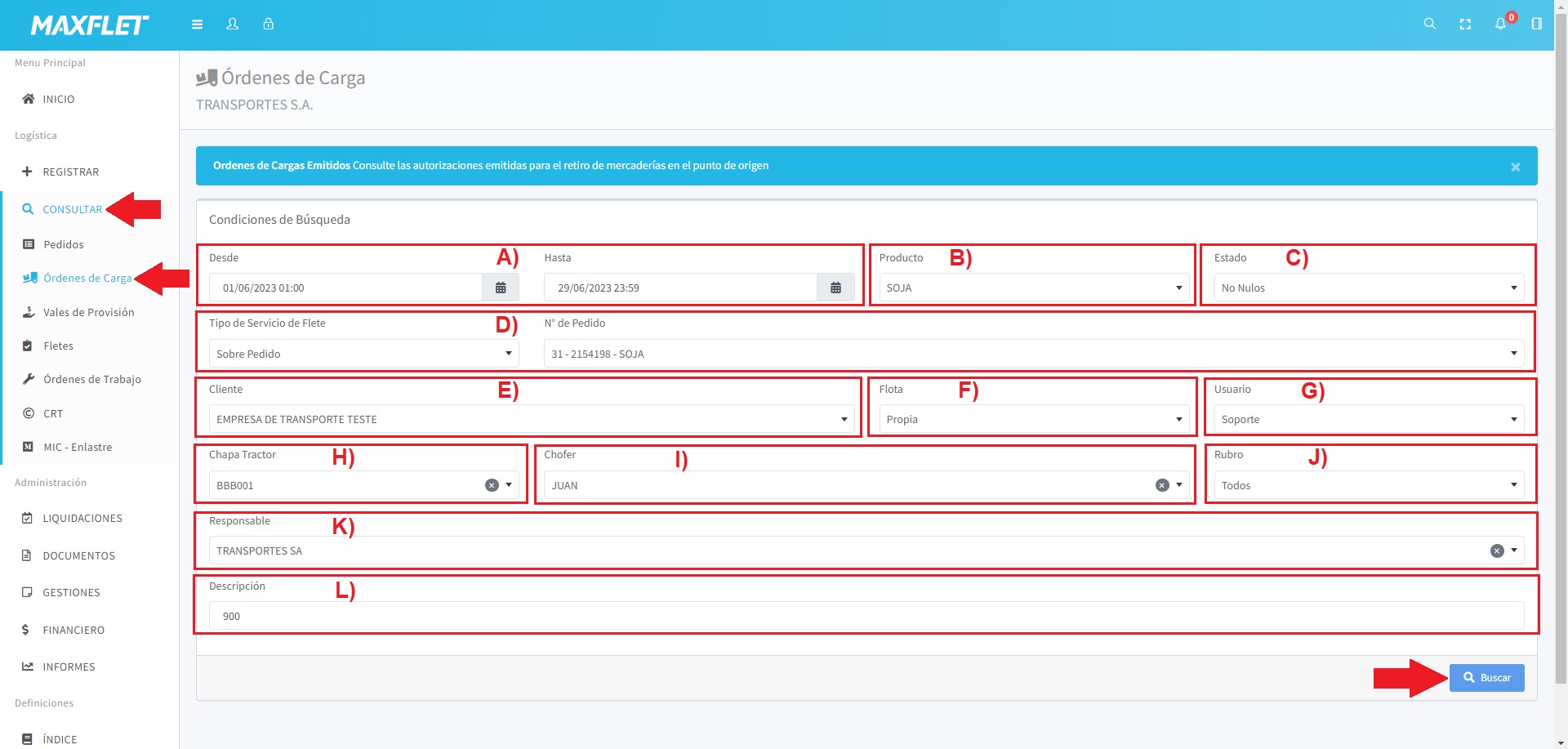
> Para realizar una búsqueda de órdenes de carga podemos seleccionar las sgtes. condiciones de búsqueda:
A) En los campos desde y hasta: Podemos seleccionar el período de tiempo durante el cual deseamos consultar las órdenes de carga.
B) En el campo producto: Seleccionamos el tipo de producto, ya sea soja, maíz u otros tipos de productos.
C) En el campo estado: Seleccionamos el estado en el que se encuentra la orden de carga, ya sea no nula, pendiente, en curso, etc.
D) En el campo Tipo de Servicio de Flete: Contamos con dos opciones ocasional o sobre pedido. En el caso de seleccionar sobre pedido, en el campo N.º de pedido: debemos seleccionar el pedido de las órdenes de cargas que deseamos consultar.
E) En el campo Cliente: Escribimos y seleccionamos al cliente que contrato el servicio de flete
F) En el campo Flota: Seleccionamos el tipo de flota, ya sea propia o de terceros.
G) En el campo Usuario: Podemos seleccionar al usuario que registró la orden de carga.
H) En el campo Chapa Tracto: Podemos escribir la chapa del vehículo en cuestión o el nombre del chofer. Al escribir el nombre del chofer te estirará la chapa que está vinculado a este chofer
I) En el campo Chofer: Seleccionamos al chofer que realizó el flete.
J) En el campo Rubro: Seleccionamos el rubro de la carga, ya sea granos, ganado, etc.
K) En el campo Responsable: Seleccionamos al responsable del vehículo.
L) Descripción: Aquí podemos escribir las características de la orden a buscar, puede ser chapa, número de orden, chofer, etc.
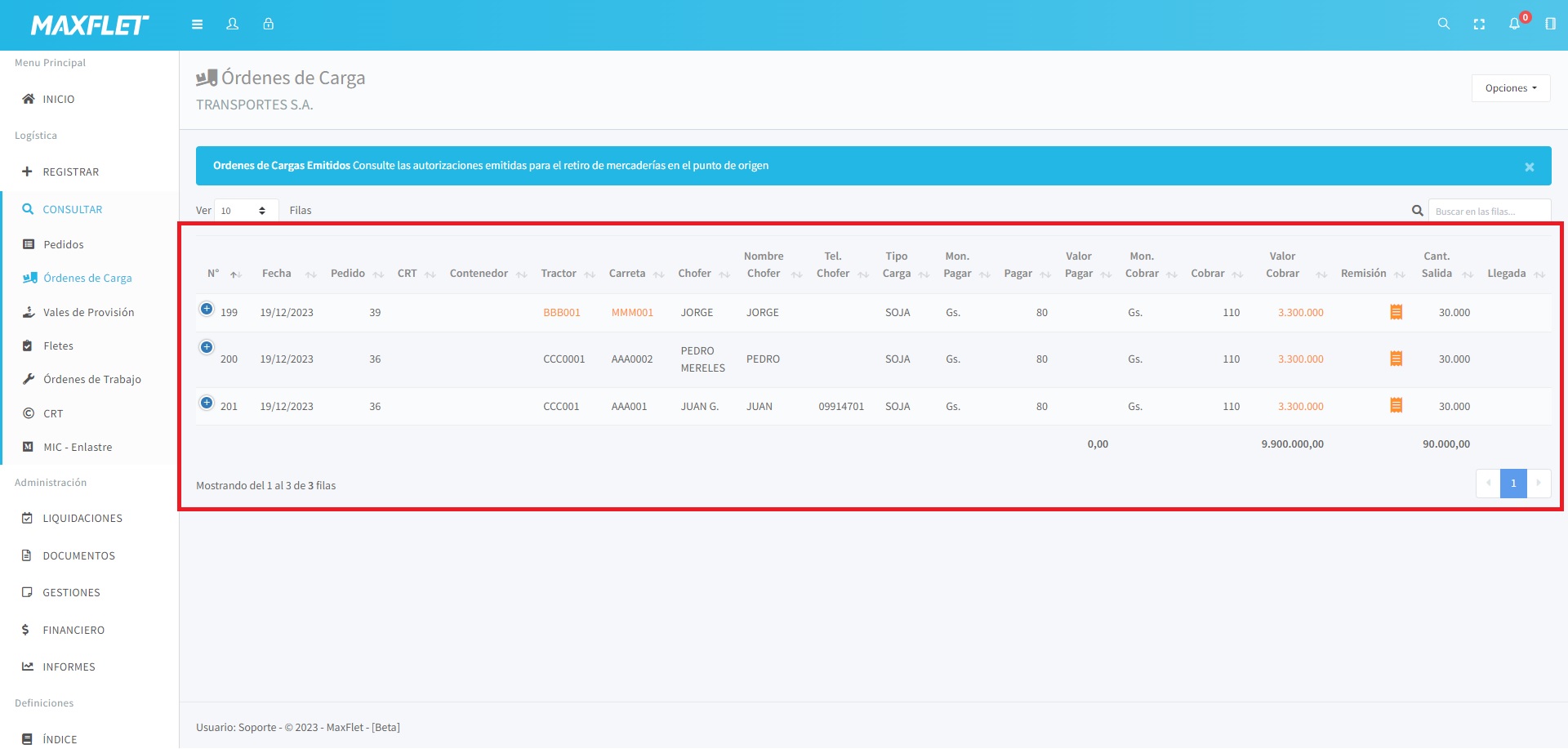
Si los filtros que seleccionamos son correctos, el sistema te mostrará todas las órdenes de carga que coincidan con los filtros seleccionados.
Para acceder a más información de la orden de carga, como anular, editar, imprimir, etc. podemos hacer clic en el botón + y luego en el botón Ver ≡. Se desplegará una ventana con tres opciones: proceso, imagen y compartir.
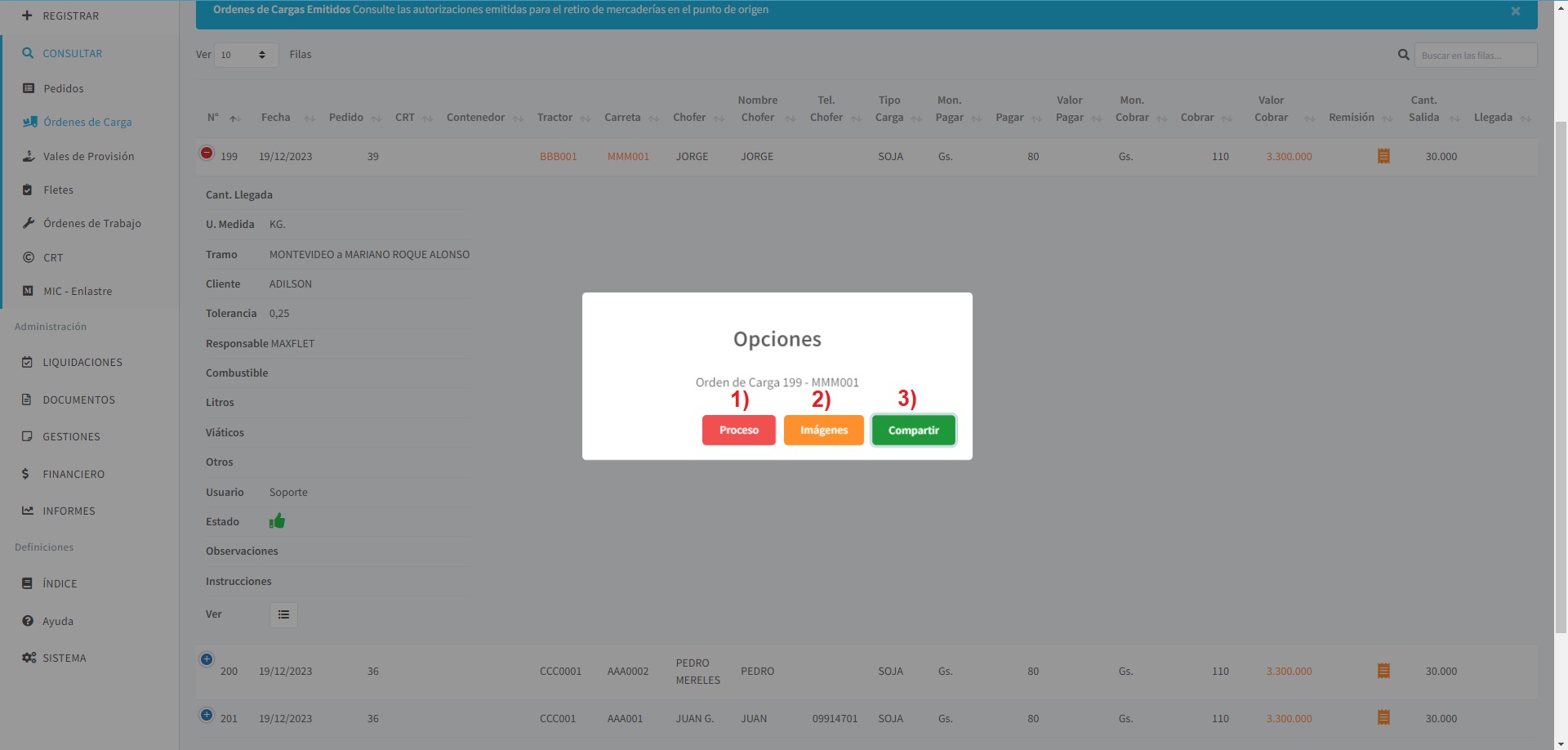
1) Proceso: Al hacer clic en el botón Proceso, se abrirá una ventana con tres opciones Anular, Editar y Seguimiento.
Anular: Si hacemos clic en el botón anular, ya no podremos revertirlo; una vez anulado, no se puede volver a pendiente.
Editar: Si el flete aún no ha sido registrado, nos permitirá editar la orden de carga y modificar los datos.
Seguimiento: En esta opción, podremos registrar el seguimiento de la carga, incluyendo fechas de salida y llegada, número de remisión, kilogramos al momento de la salida, número de comprobante a la llegada y kilogramos al momento de la llegada.
Gastos: En el caso de ser un chofer propio, también contamos con la opción de gastos en ruta. Esta opción solo estará disponible después de registrar la descarga.
2) Imágenes: Al hacer clic en el botón Imágenes, se desplegará una ventana con dos opciones cargar imágenes y ver imágenes.
Cargar Imágenes: Este botón nos permitirá cargar imágenes de la nota de remisión, comprobante de llegada u otros comprobantes.
Ver Imágenes: Este botón nos permitirá ver las imágenes que fueron cargadas a esta orden de carga, ya sea la imagen de la nota de remisión, comprobante de descarga u otros comprobantes.
3) Compartir: Al hacer clic en este botón, se abrirá una ventana con tres opciones E-meil, WhatsApp y Visualizar.
E-meil: En esta opción, nos permitirá enviar la orden de carga por correo al cliente correspondiente. Si en el registro del cliente se agregó el correo, se llenará automáticamente.
WhatsAppl: En esta opción, nos permitirá enviar la orden de carga al origen, responsable o chofer. OBS. Esta opción solo estará disponible en caso de que tengas el plan de pago activo.
Visualizar:En esta opción, nos permitirá visualizar la orden de carga en línea. También podemos descargarla.
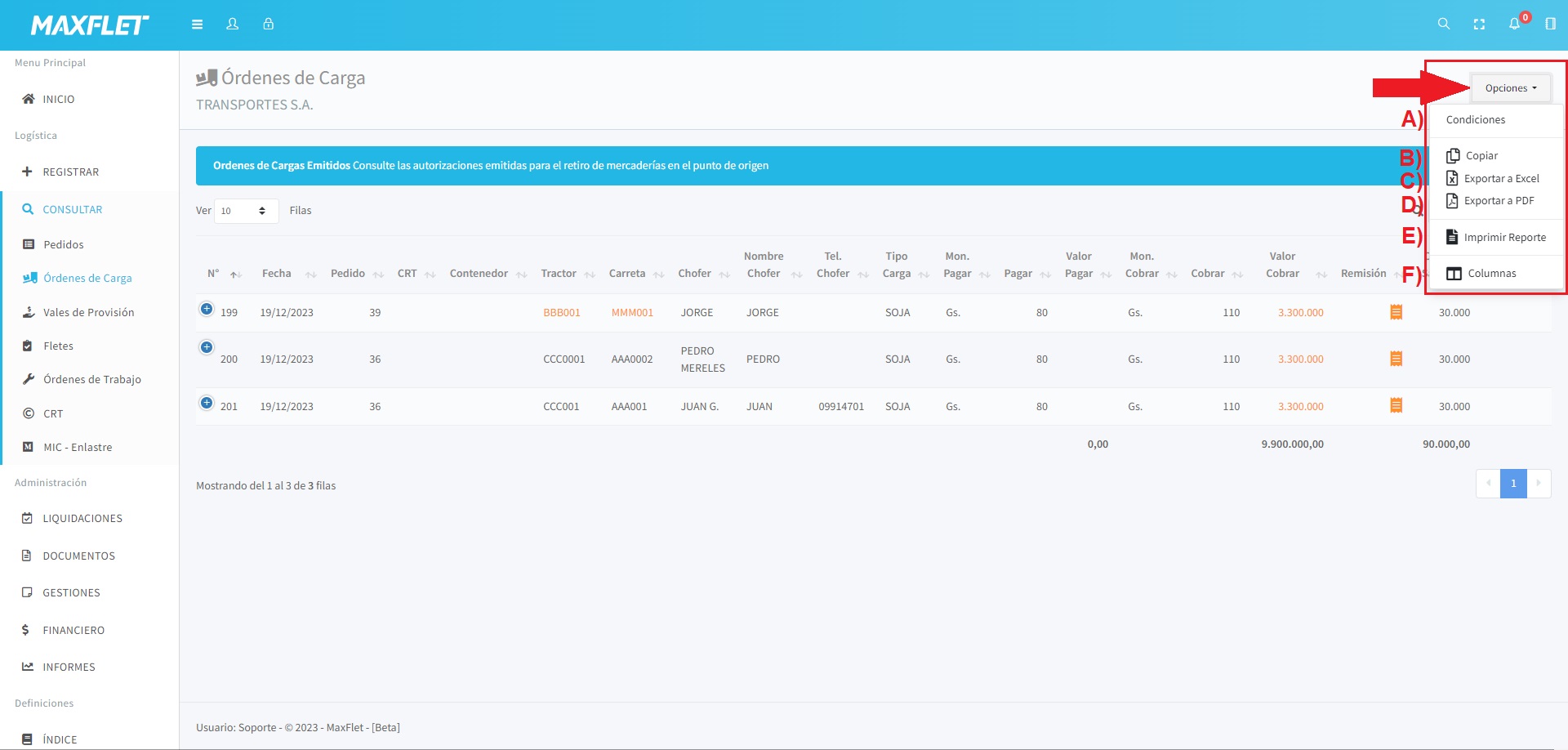
A) Condiciones: Con esta opción, podemos retroceder en el formulario sin perder el filtro que hemos seleccionado.
B) Copiar: Con esta opción, nos permitirá copiar los datos de la orden de carga tal como están y pegarlos en un Excel o un bloc de notas.
C) Exportar a Excel: Con esta opción, nos permitirá exportar los registros de las órdenes de carga a un Excel
D) Exportar a Pdf: Con esta opción, nos permite imprimir un reporte de las columnas visibles. Por esto, recomendamos que organicen las columnas como deseen que aparezcan.
E) Imprimir Reporte: Con esta opción, nos aparecerá un menú con 6 opciones diferentes de reporte. Podemos elegir la opción que más nos convenga.
F) Columnas: Con esta opción, podemos seleccionar qué columnas queremos ocultar o cuáles queremos dejar visibles.
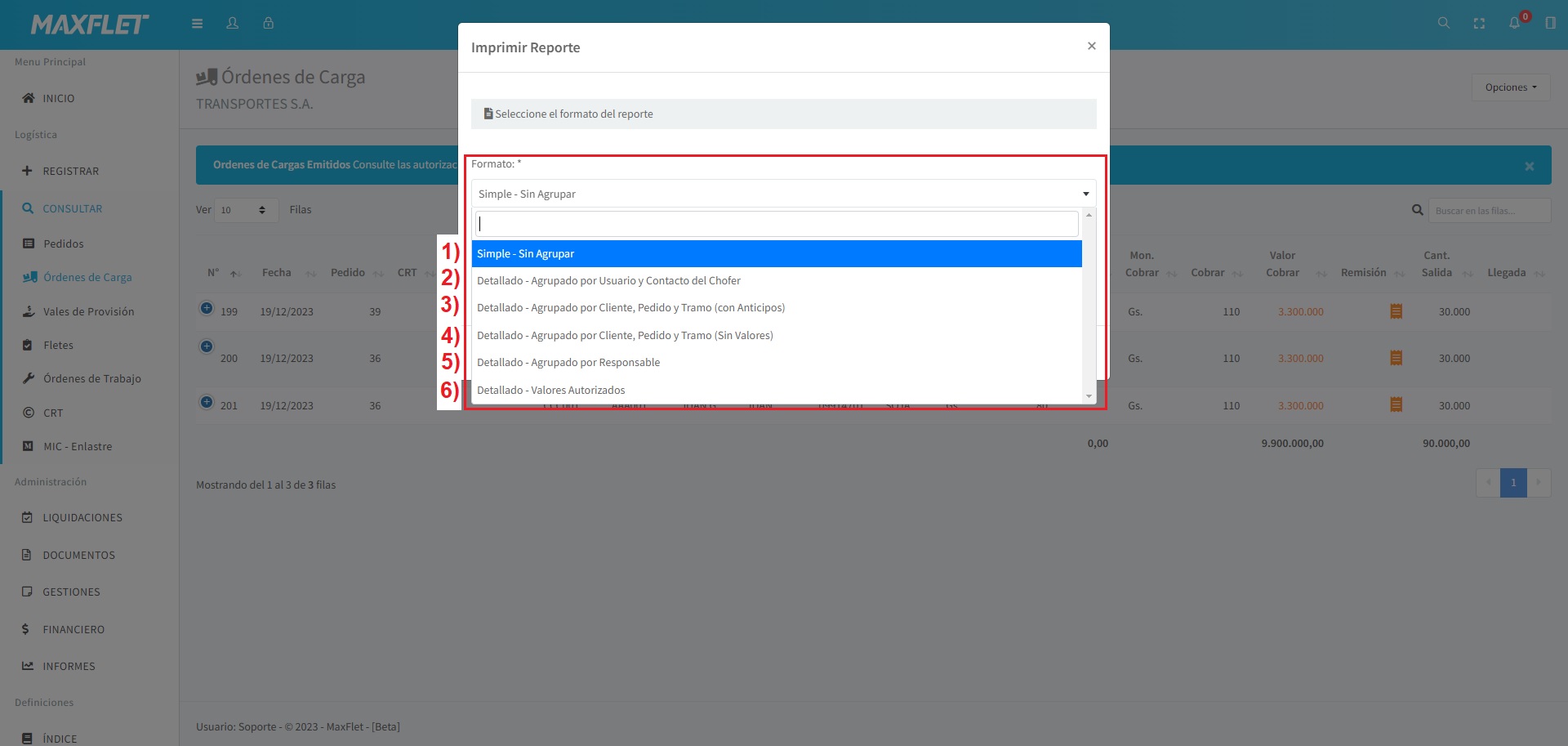
Estas sería las opciones de reportes disponibles para imprimir
1) Simple Sin Agrupar: Esta es la opción simple de la planilla de reporte, sin agrupar.
2) Detallado-Agrupado por Usuario y contacto del Chofer: Con esta opción, los registros se agruparán por usuario y por chofer, facilitando la identificación de qué usuario registró esta orden de carga.
3) Detallado-Agrupado por Cliente, Pedido y Tramo (Con Anticipo): Con esta opción, los registros se agruparán por cliente, número de pedido y tramo con anticipo al chofer.
4) Detallado-Agrupado por Cliente, Pedido y Tramo (Sim Anticipo): Con esta opción, los registros se agruparán por cliente, número de pedido y tramo Sim Anticipo al chofer.
5) Detallado-Agrupado por Responsable: Con esta opción, se agruparán los registros por responsable de la carga, facilitando la identificación de a qué responsable pertenece cada carga.
6) Detallado-Valor Autorizado:Con esta opción, se agruparán los registros por valor autorizado en el momento de registrar la orden de carga.