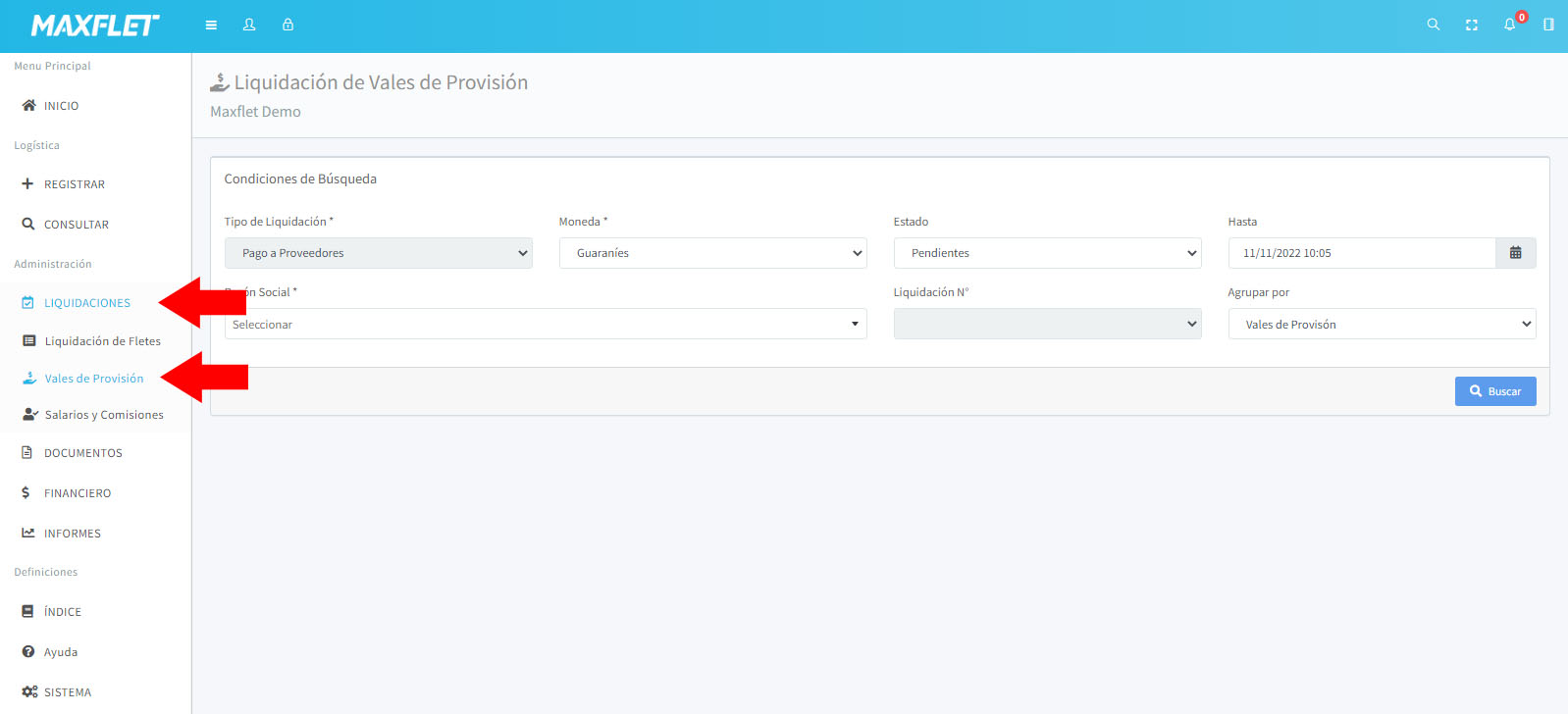
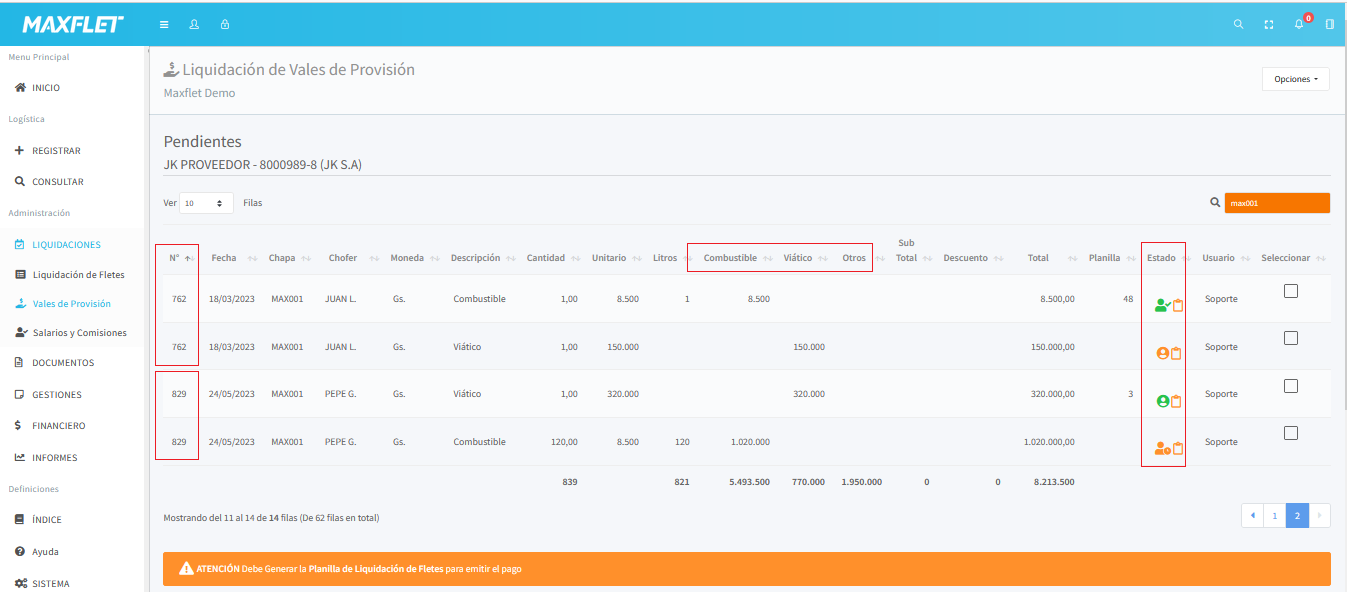
Dirígete al menú administración y selecciona Liquidaciones. Dentro del menú Liquidaciones, elige la opción Vale de provisión.
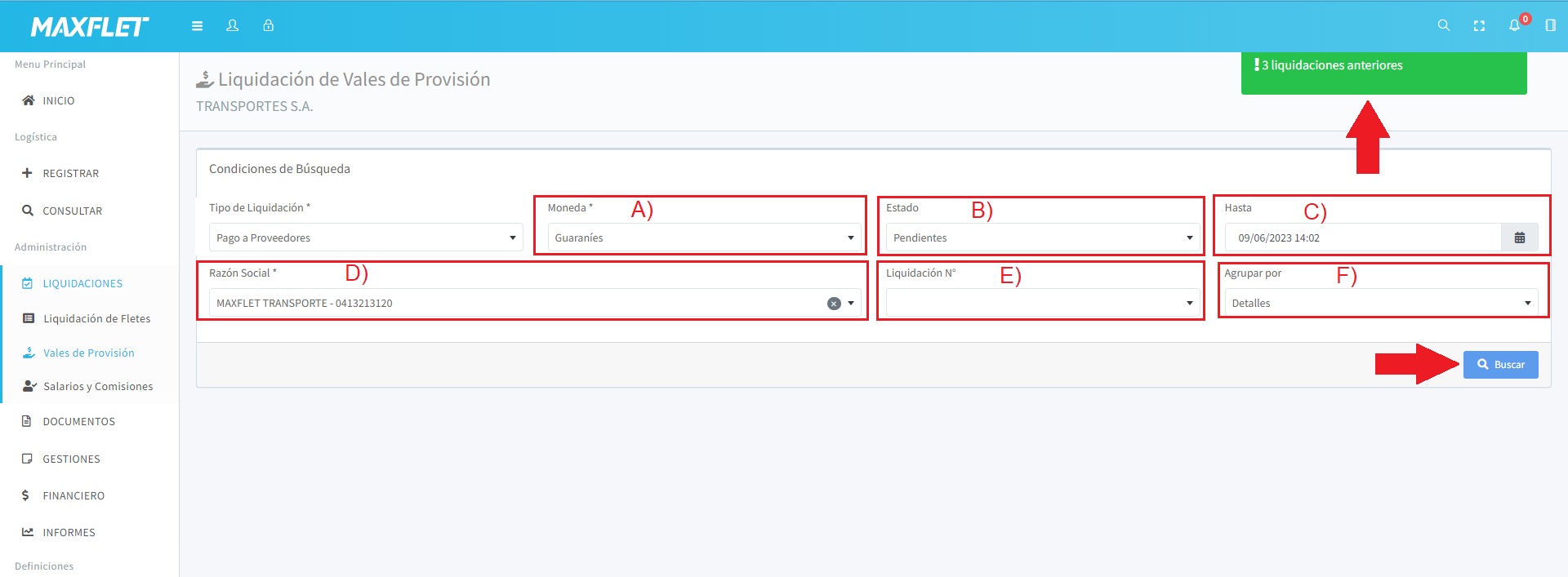
A) Moneda: Elige la opción que corresponde a la moneda requerida.
B) Estado: Seleccione Liquidado si el proceso ya ha sido completado o seleccione Pendiente si el proceso aún no ha sido finalizado y el cobro está pendiente.
C) Hasta: Seleccione la fecha correspondiente si es necesario.
D) Razón Social: Seleccione la razón social del proveedor que desea realizar el pago y busca su nombre en la lista desplegable o ingresa sus datos para buscarlo.
Al seleccionar el proveedor en el proceso de liquidación, el sistema mostrará la cantidad de liquidaciones previas que ha tenido ese proveedor. Esto es útil para tener un registro y seguimiento de las transacciones realizadas con el proveedor en cuestión.
E) Liquidación N°: Puede seleccionar el número de liquidaciones que deseas consultar. Sin embargo, es importante tener en cuenta que este campo solo es relevante si ya tienes liquidado
F) Agrupar por: Tienes la opción de seleccionar cómo deseas agrupar los datos en el proceso de liquidación. Puedes elegir entre Vale de Provisión o Detalle.Agrupar Por Vale de Provisión: Con este filtro los vales aparecerán en una misma línea los detalles agregados en el vale(combustible y viatico)Agrupar Por Detalles: Este filtrado permite visualizar el vale por cada línea de detalle.
Resultados de la busqueda
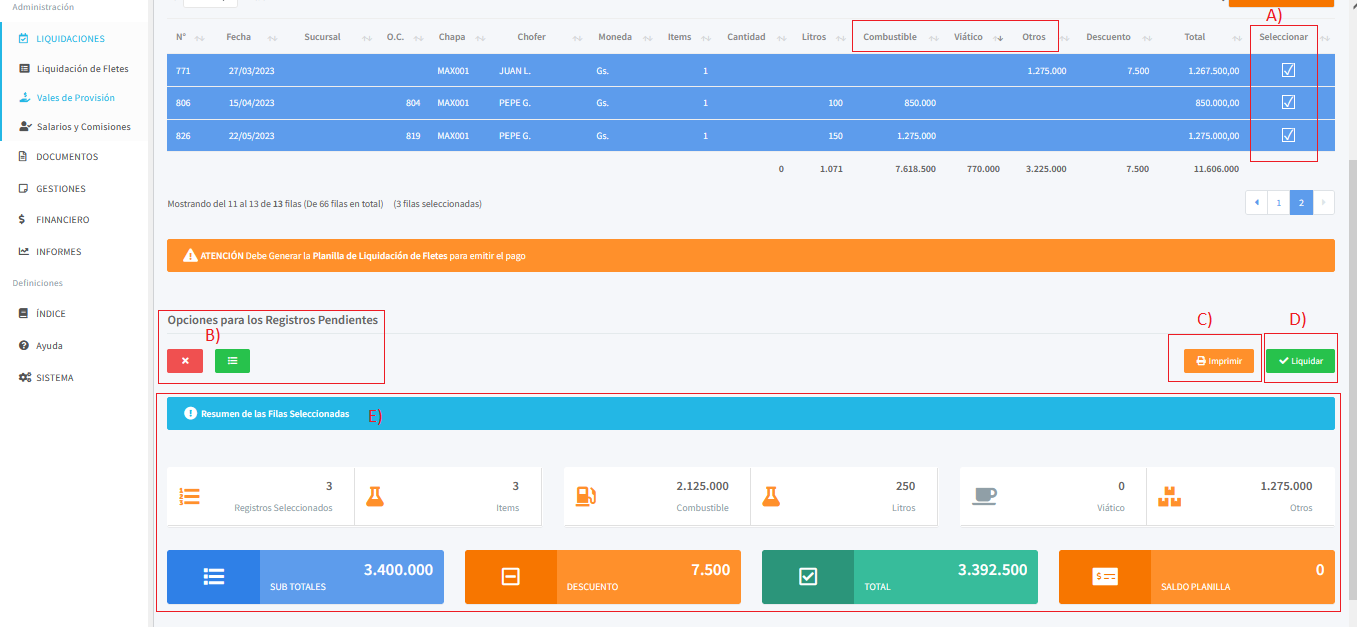
Al filtrar por Vale de Provisión los resultados de la búsqueda mostrará los registros del vale en una línea separada por columnas (combustible, viatico, otros)Para Seleccionar
los registros en el vale de provisión, tenemos dos opciones:
A) Clicar en cada registro individualmente para seleccionarlos.
Puedes hacer clic en cada fila de la tabla para seleccionar o des seleccionar registros individualmente.
B) Utilizar los botones de selección masiva en la parte inferior de la tabla.
El botón de color verde te permite seleccionar todos los registros del vale de provisión de una sola vez.
El botón de color rojo te permite des seleccionar todas las filas previamente seleccionadas.
C)El botón de Imprimir: permite una previsualización de los registros seleccionados
D)El botón de Liquidar: con este boton permite planillar los registros seleccionadosE)Resumen de las Filas Seleccionadas: Estas opciones de indicadores muestra: El total de registros seleccionadosTotal de itemsTotal combustible y litrosTotal viaticoTotal otrosSubtotales, y total con descuentoEl saldo de la planilla genera al planillar los registros
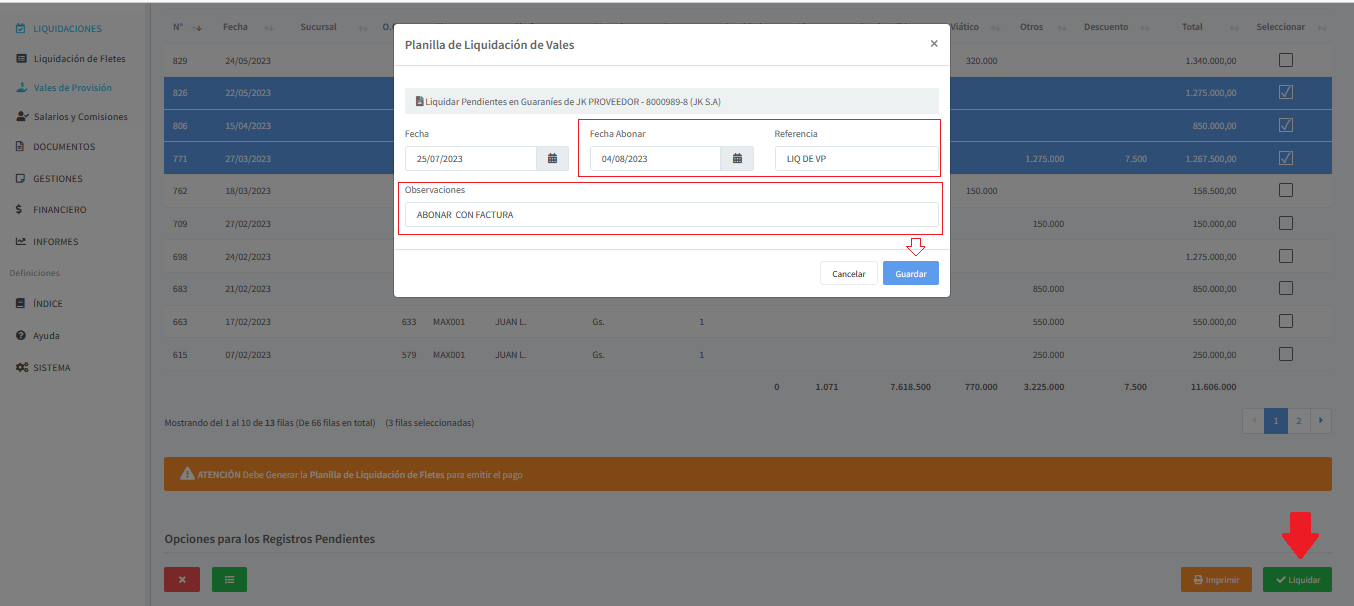
Una vez seleccionado los registros para planilla, hacemos clic en el botón Liquidar. Al hacerlo, aparecerá una ventana donde puedes especificar la Fecha de Abono de la planilla, agregar una referencia o otros detalles.
Tendrás la opción de imprimir la planilla. Puedes hacerlo haciendo clic en el botón Imprimir
Recuerda revisar la planilla generada para verificar que todos los datos sean correctos antes de continuar con cualquier acción adicional.
Obs. Para registrar los pagos se debe registrar la factura del proveedor y vincular la planilla realizada.En caso de que el filtrado se realice por Detalles Tendremos las mismas opciones mencionadas mas arriba a diferencia de que los registros del vale viene separado cada detalle por cada fila:
Cada detalle agregado en el vale viene separadoTambién una columna estado donde se especifica si el detalle ya esta liquidado en la planilla del fletero, empleado o proveedor.
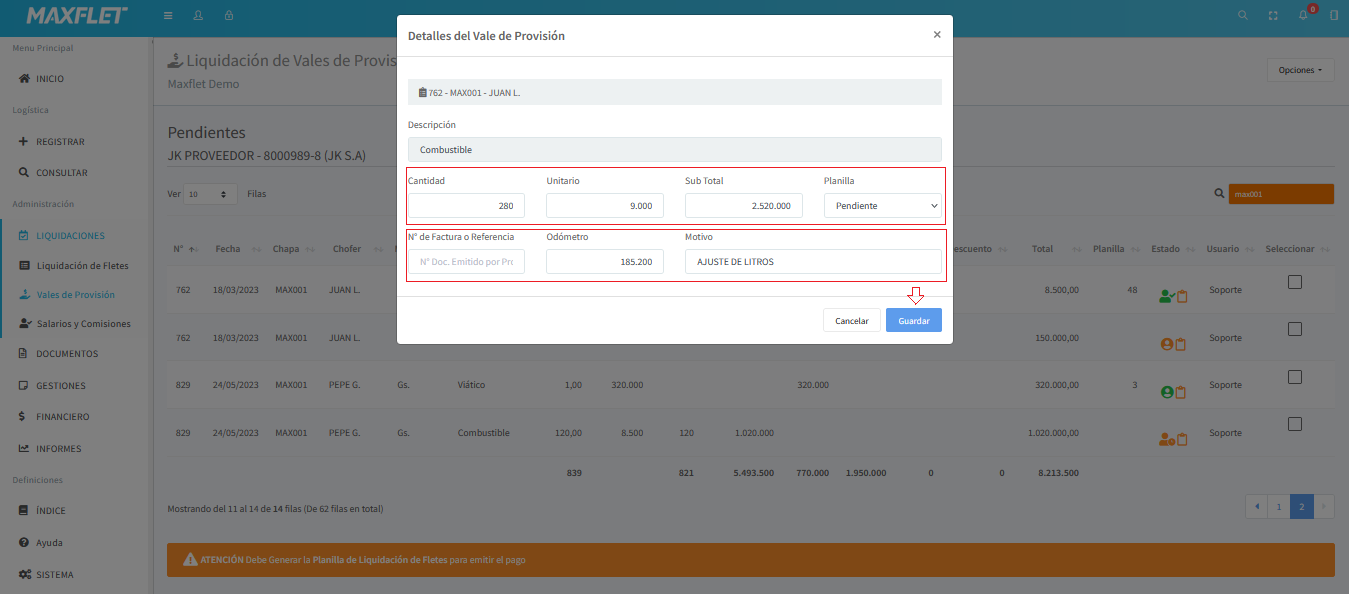
También se puede editar cada detalle haciendo 2 veces click por el registro habilitará una ventana donde podemos corregir el cantidad de litros , precio unitario, agregar a una planilla del proveedor ya existente o volver a pendiente, número de factura en caso de que el vale precisamos convertir a una factura del proveedor , el odómetro en caso de combustible, se debe especificar un motivo para poder editar.