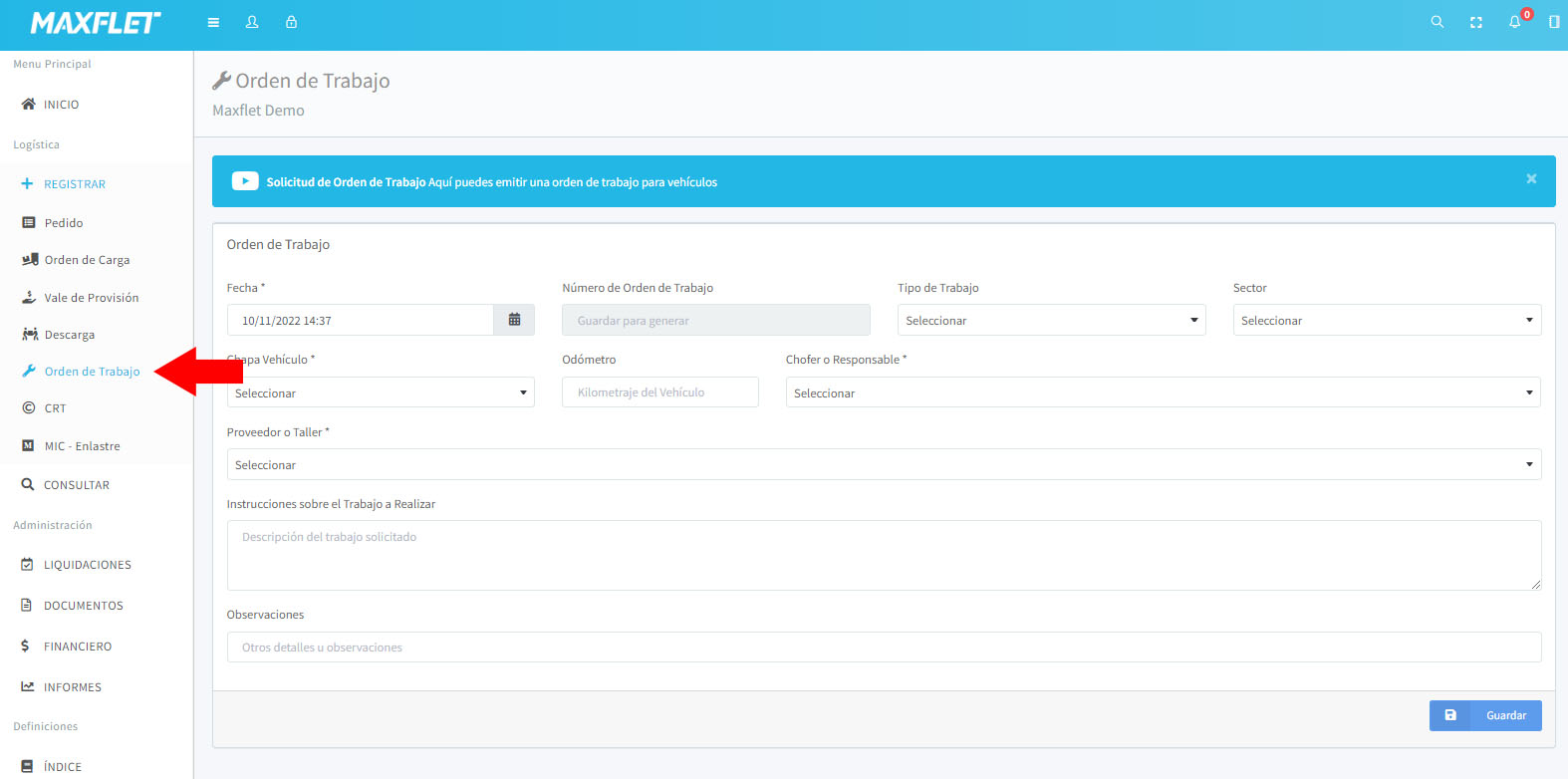
La Orden de Trabajo permite reunir todos los gastos relacionados con un evento específico en un solo documento. Esto incluye los costos asociados a la chapa, materiales, mano de obra, herramientas, entre otros.

Al tener todos los gastos relacionados con la chapa en un mismo lugar, es más sencillo llevar un registro y control de los mismos. Esto ayudará a tener una visión más clara y ordenada de los costos incurridos en el evento.

Para crear nuestra O.T. seguimos los siguientes pasos:
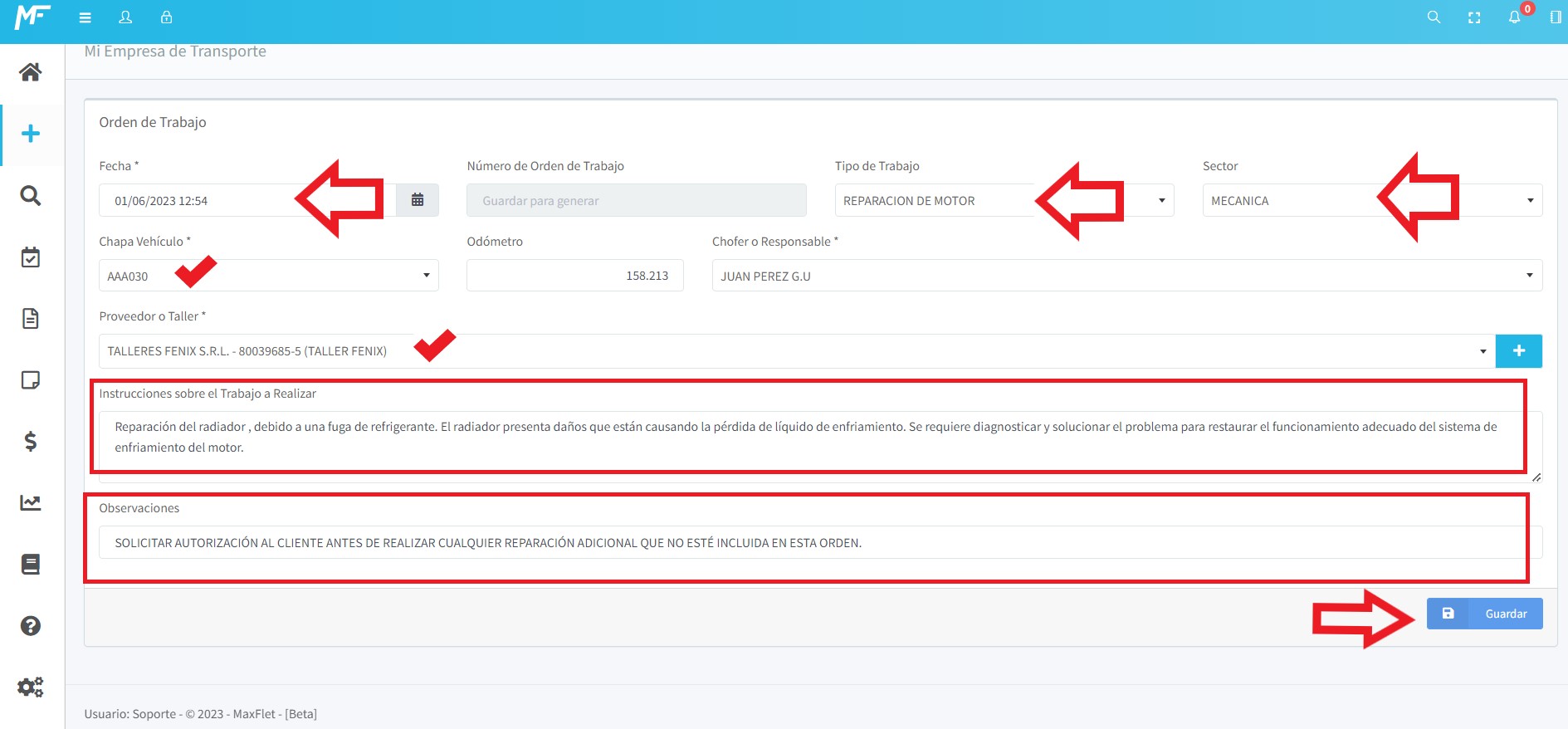
  • Seleccionamos la fecha de solicitud de la O.T., el tipo de trabajo (mantenimiento, reparación, etc.) y el sector específico (chapería, gomería, estuquería, mecánica, pintura, etc.).

  • Ingresamos la chapa del vehículo y el odómetro, completando el kilometraje recorrido hasta el momento; En caso de que el sistema este vinculado con el rastreo, el mismo autocompletara con el odómetro actual de la consulta. Luego, seleccionamos el chofer responsable del vehículo..

  • Seleccionamos el proveedor o taller que va a realizar el trabajo.

  • En la sección "Instrucciones sobre el Trabajo a Realizar", proporcionamos una breve descripción del trabajo solicitado.

  • En el campo de "Observaciones", podemos agregar cualquier otro detalle o información adicional relevante.

  • Una vez que hayas completado todos los datos de la Orden de Trabajo (OT), debes hacer clic en el botón "Guardar" para registrar la OT en el sistema
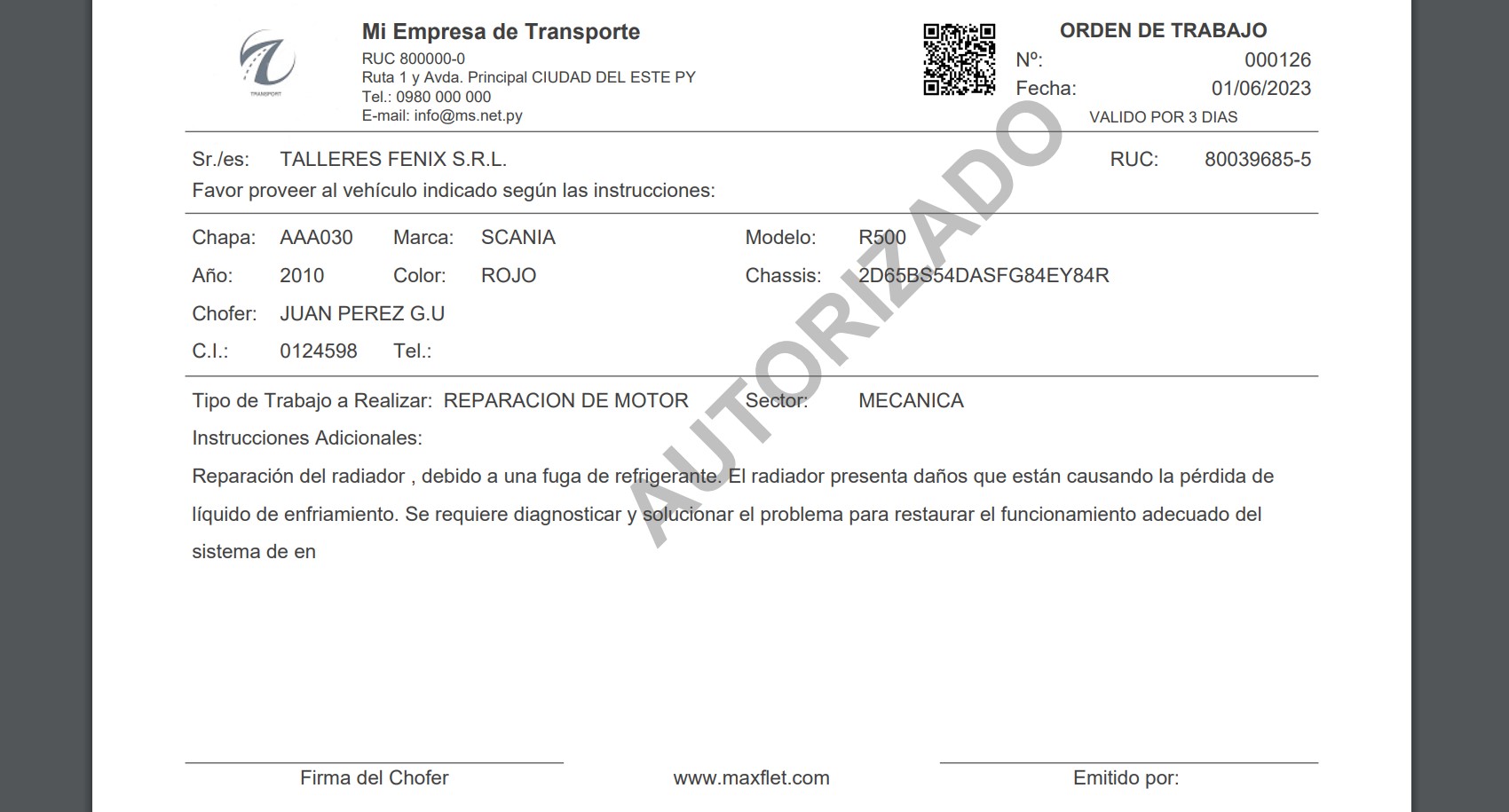
  • Después de haber guardado la OT, opción Compartir / Visualizar.
    Haz clic en esa opción y el sistema generará automáticamente un archivo PDF que contiene la información de la OT.

    Una vez que el PDF esté listo, podrás abrirlo o guardarlo en tu dispositivo.
    También podrás compartir por e-mail desde el sistema.
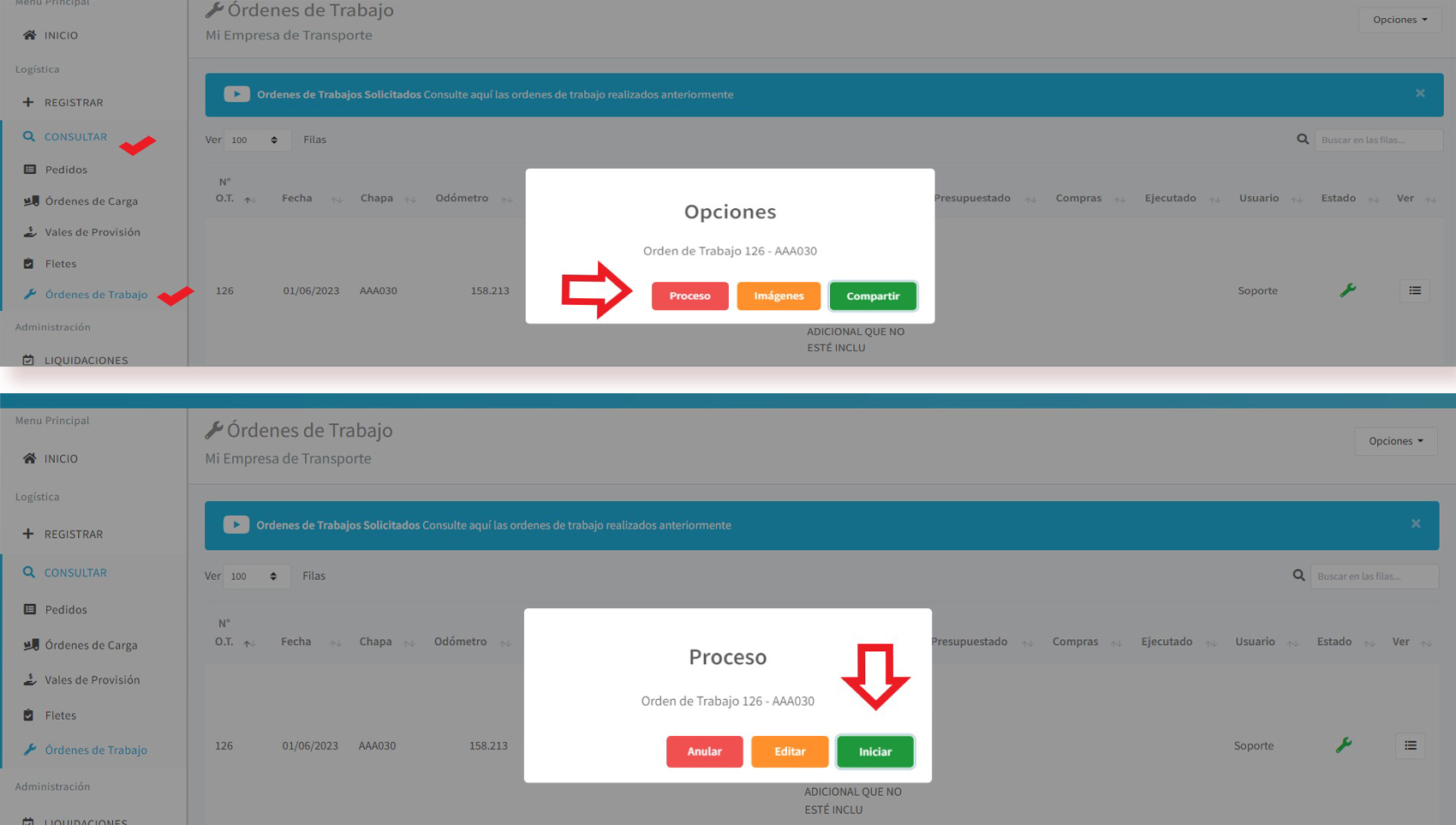
    Para realizar el seguimiento de una Orden de Trabajo (OT) a través del menú de Consultar / Órdenes de Trabajo.

  • En el formulario de búsqueda, completa los datos necesarios para encontrar el registro de la OT que deseas seguir. Puedes ingresar información como el número de la OT, la fecha de solicitud, el tipo de trabajo, el nombre del proveedor, etc.

  • Una vez que hayas completado los datos de búsqueda, haz clic en el botón Buscar.

  • Localiza el registro de la OT específica que estás buscando y haz clic en él + para acceder a más detalles.
  • Proceso / Iniciar para confirmar el inicio del servicio solicitado por la OT.
  • La Orden de Trabajo consta de varios estados.

  • Los estados de una Orden de Trabajo (OT) suelen reflejar el progreso y la situación actual del trabajo solicitado. A continuación, te explico brevemente cada uno de los estados:

  • Solicitado: Este es el estado inicial de una OT cuando se ha presentado una solicitud para realizar un trabajo. Indica que la OT ha sido creada y registrada en el sistema, pero aún no ha sido procesada ni autorizada.

  • Autorizado: Una vez que la OT ha sido revisada y aprobada por la persona o el departamento responsable, se cambia el estado a "Autorizado". Esto indica que se ha dado el permiso para que el trabajo se lleve a cabo y se asignen los recursos necesarios.

  • En Curso: Cuando el trabajo comienza a realizarse, se actualiza el estado de la OT a "En Curso". Esto indica que los equipos, el personal o los proveedores involucrados han iniciado el trabajo y están llevando a cabo las tareas según lo planificado.

  • Finalizado: Una vez que todas las tareas y actividades relacionadas con la OT se han completado, se cambia el estado a "Finalizado". Esto indica que el trabajo ha concluido y está listo para su revisión y cierre.

  • Control: Después de que el trabajo ha sido finalizado, algunas organizaciones pueden tener un estado adicional llamado "Control". Este estado implica que se realizarán controles de calidad, inspecciones o revisiones adicionales para garantizar que el trabajo se haya realizado correctamente y cumpla con los estándares establecidos.

  • Liquidado: Cuando todas las etapas de control y revisión se han completado satisfactoriamente, y todos los aspectos financieros y administrativos se han resuelto, se cambia el estado a "Liquidado". Esto indica que la OT ha sido completamente cerrada y los registros financieros se han actualizado para reflejar el pago de los servicios o materiales utilizados.