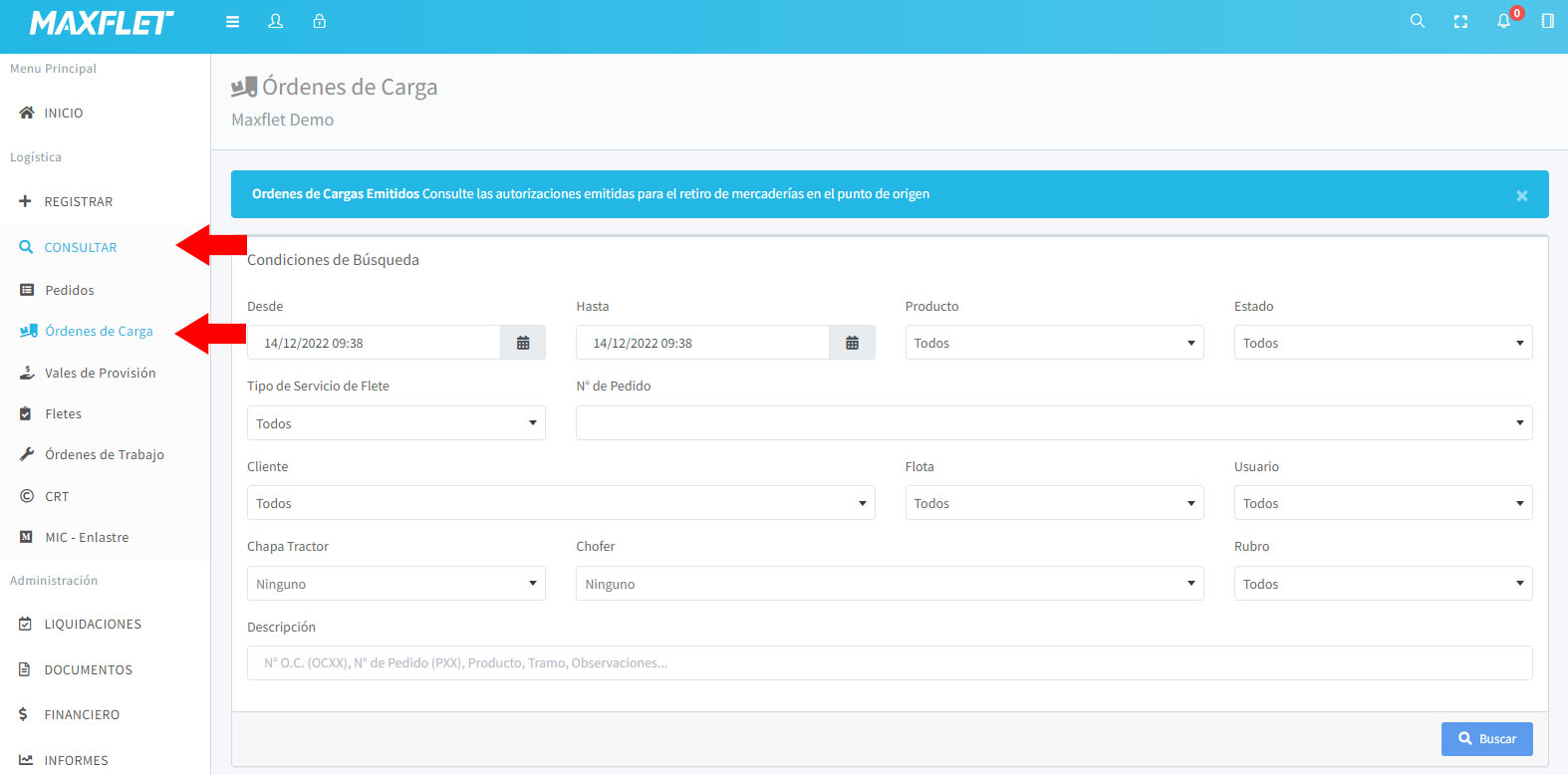
En el menú logística selecciona la opción Consultar, Una vez dentro del menú de consulta, selecciona la opción Orden de trabajo y accederás al formulario correspondiente.
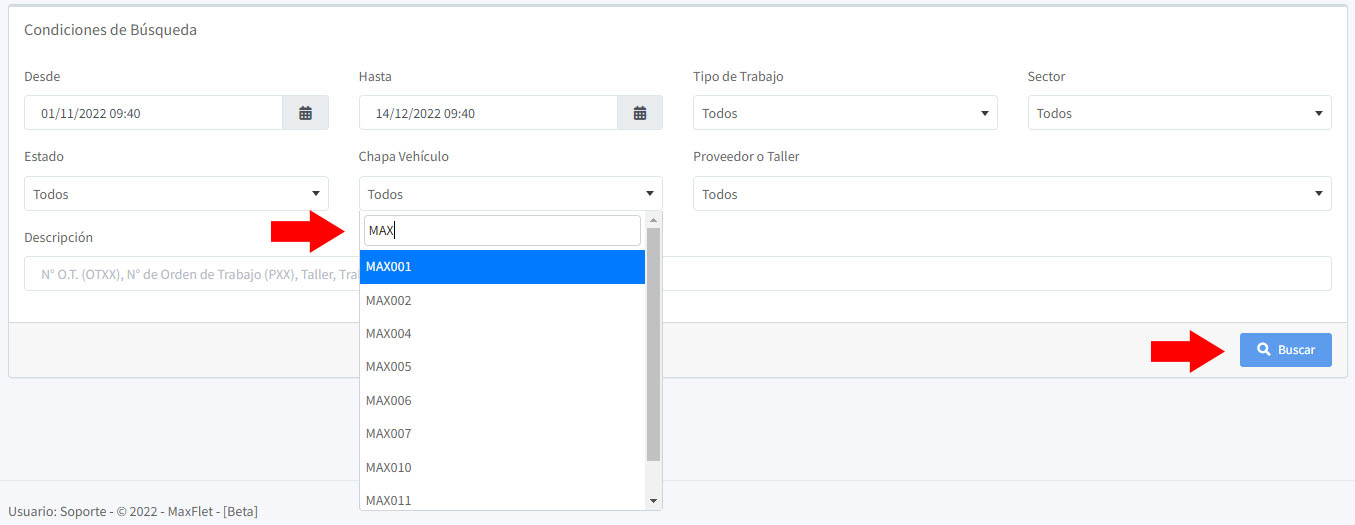
Selecciona el rango de fecha de la orden de trabajo
Para localizar tu OT, puede buscar por chapa, tipo de trabajo, sector, estado o proveedor según sus necesidades.
Después de seleccionar las opciones deseadas, haz clic en el botón Buscar
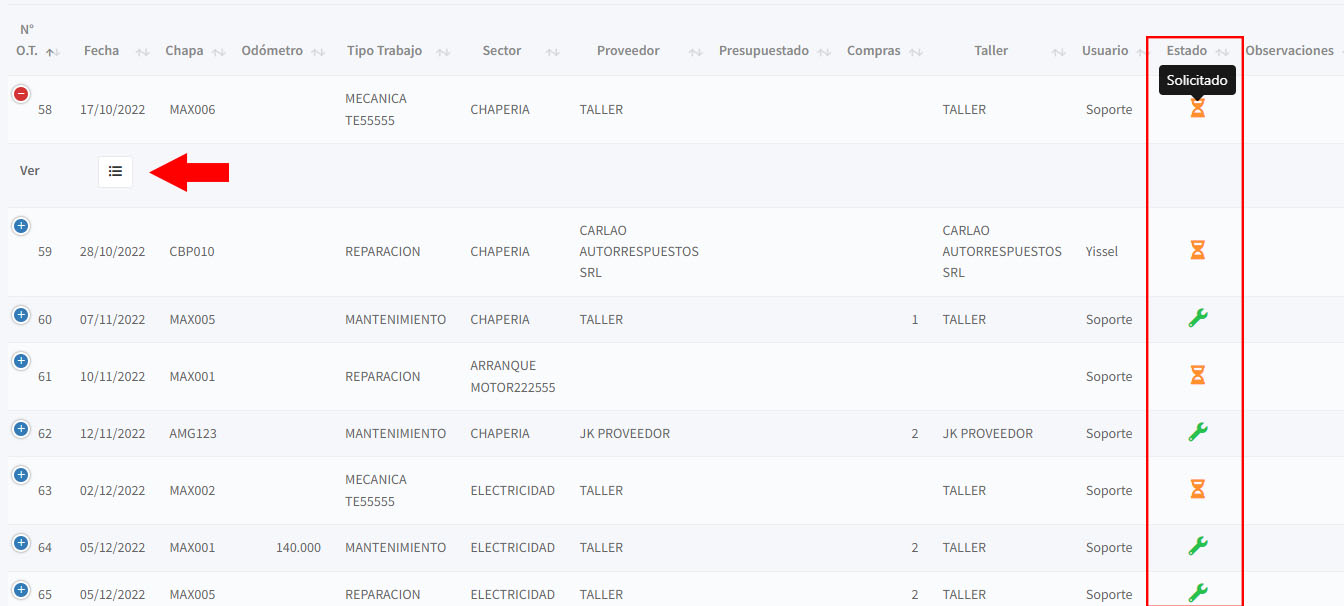
Para seleccionar una Orden de Trabajo, presionamos el botón + y luego seleccionamos Ver ≡, A continuación, podremos observar los distintos estados disponibles en el lateral.
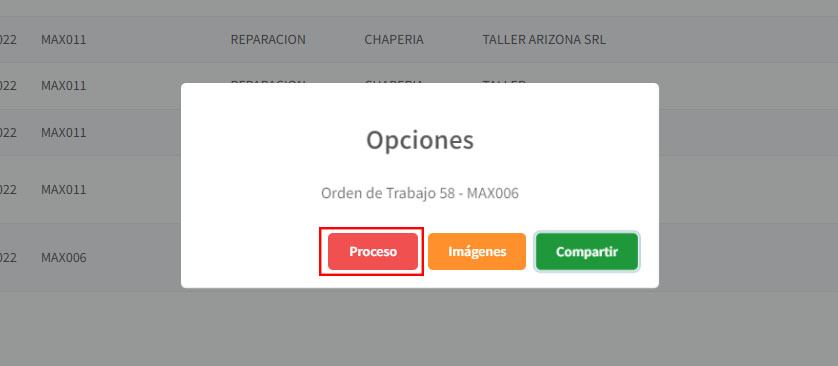
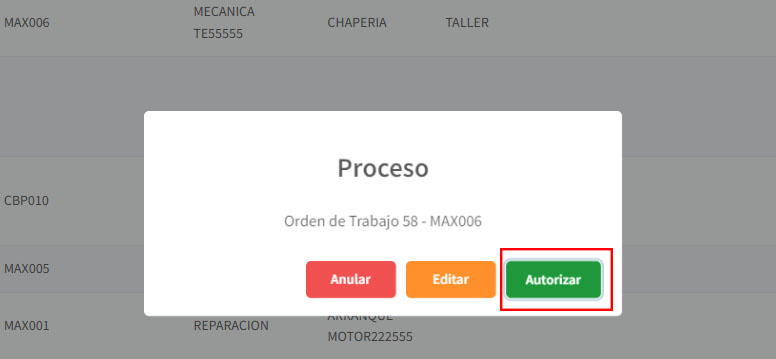
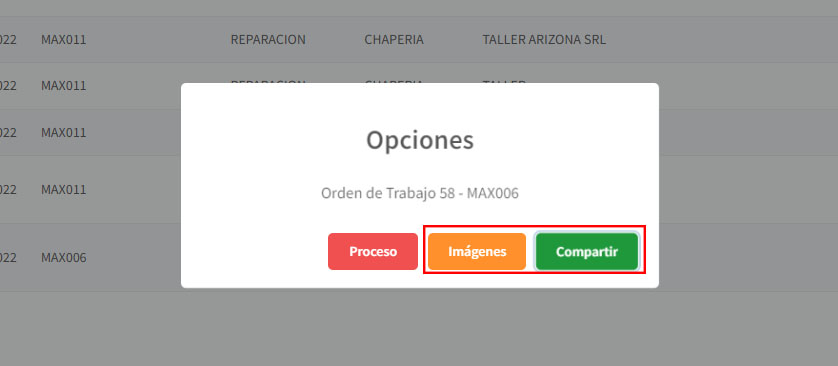
Tendremos tres opciones: Proceso, Imágenes y Compartir. Si hacemos clic en Proceso, se nos mostrará las opciones de anular, editar o cambiar el estado de una Orden de Trabajo.
ESTADOS DE UNA ORDEN DE TRABAJO:
Estado 1: Inicialmente está en SOLICITADO, con el icono de reloj de arena de color naranja, por lo tanto, se debe autorizar la orden
En Ver ≡ Proceso > Autorizar, sale el aviso y confirmamos.
En el Estado 2, una vez que se autoriza la Orden de Trabajo, el estado cambia de SOLICITADO a AUTORIZADO y se muestra un ícono de una llave de color VERDE. En este punto, ya es posible registrar compras relacionadas con el trabajo abierto.
Después de autorizar, debemos iniciar el trabajo. Para hacerlo, en Ver ≡ Proceso, seleccionamos INICIAR. Aparecerá un mensaje de ATENCIÓN y confirmamos presionando SI.
En el Estado 3: se inician los trabajos solicitados y autorizados, lo que hace que el estado cambie a EN CURSO. En este estado, el ícono de la llave cambiará de color verde a naranja.
Estado 4: En este estado FINALIZADO el trabajo que estaba en curso ya finalizó.
Una vez que el trabajo se encuentra en estado FINALIZADO, se habilitará para lanzar orden de carga.
En el Estado 5: En este estado CONTROLAR, se lleva a cabo el proceso de controlar el trabajo realizado. En este estado, se continúa cargando todas las facturas relacionadas con la Orden de Trabajo. Si es necesario, es posible volver a ingresar para realizar ajustes u otras acciones necesarias.
En el Estado 6: En este estado LIQUIDADO, se encuentran todos los trabajos concluidos, incluyendo las revisiones y las cargas de facturas de compra de repuestos, mano de obra, entre otros. Se recomienda realizar la liquidación cuando se haya confirmado el 100% de todos los aspectos mencionados.
En caso de que sea necesario cancelar el trabajo, se puede utilizar el estado ANULADO, Para anular el trabajo, se debe acceder a la sección Ver ≡ Proceso, seleccionar Anular y confirmar la acción.
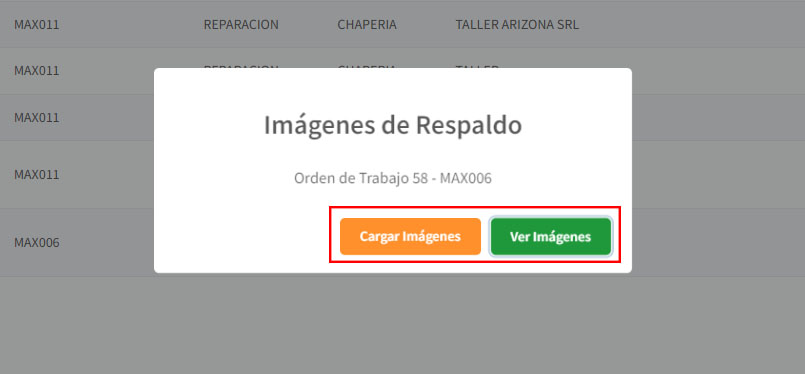
En Ver ≡ opción IMÁGENES, es posible visualizar o agregar una imagen a la Orden de Trabajo.
Tenemos la opción de cargar documentos relacionados con esta Orden de Trabajo. Por ejemplo, podemos agregar recibos, facturas u otros documentos pertinentes.
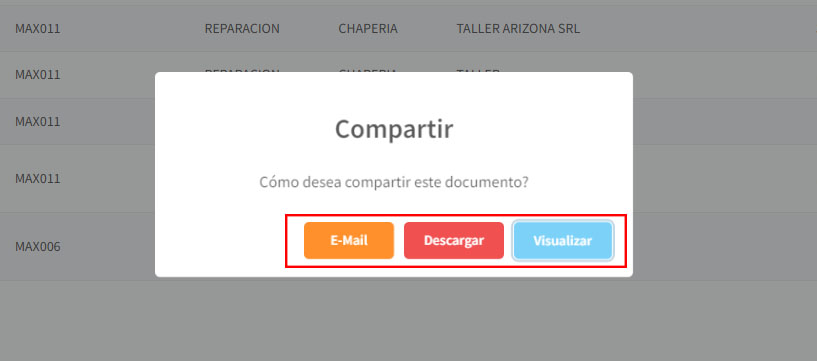
En la sección Ver ≡, también encontramos la opción de Compartir, que nos permite enviar el documento por correo electrónico, descargarlo o visualizarlo directamente.
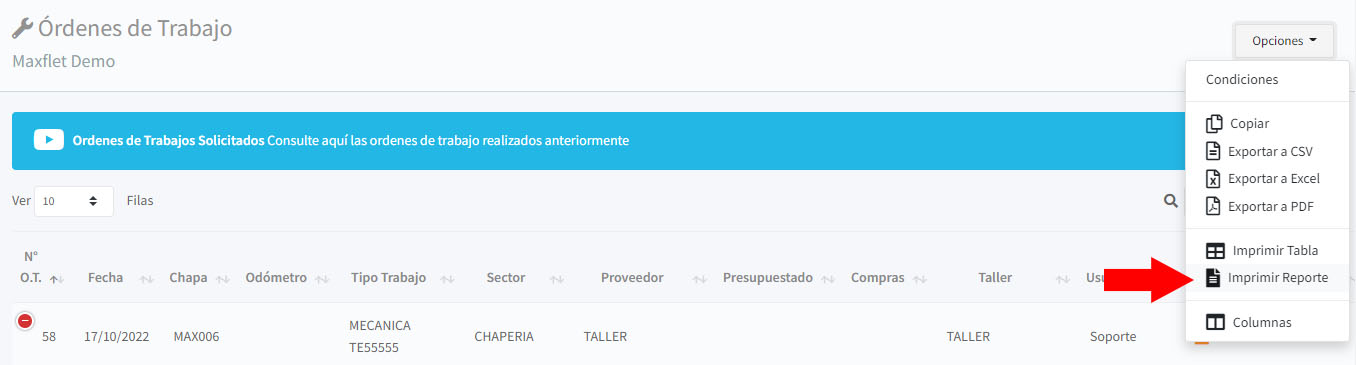
Para imprimir el informe de las órdenes de trabajo encontradas, hacer clic en el botón OPCIÓN, luego en IMPRIMIR REPORTE
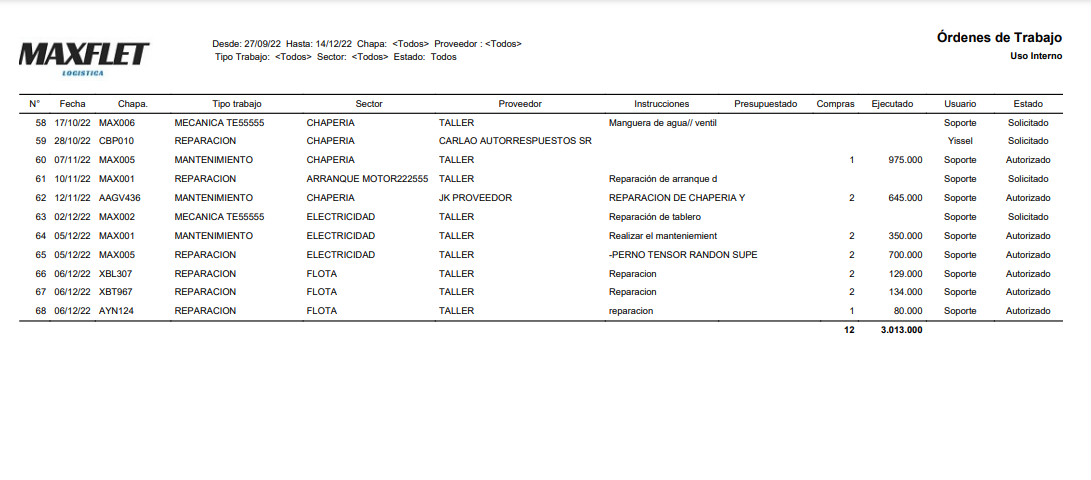
Y esta sería la plantilla del informe de la Orden de Trabajo.