Menú
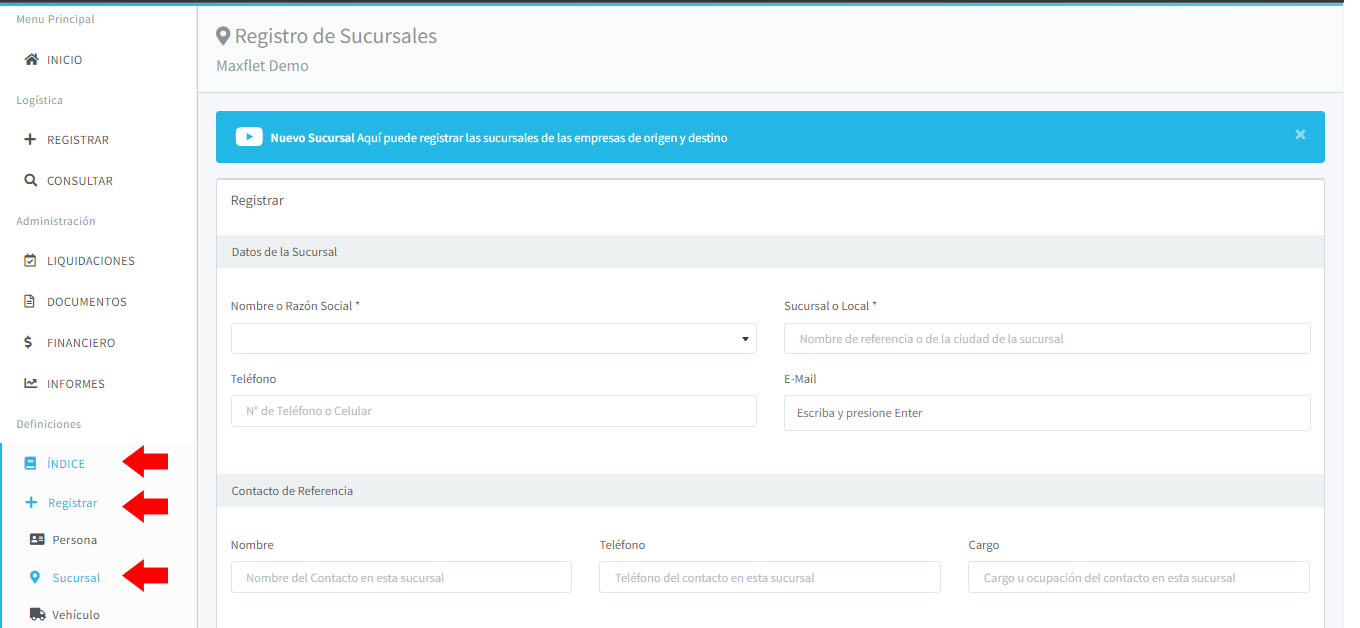
Si deseamos registrar o agregar una sucursal, es necesario que ya tengamos una empresa registrada previamente.
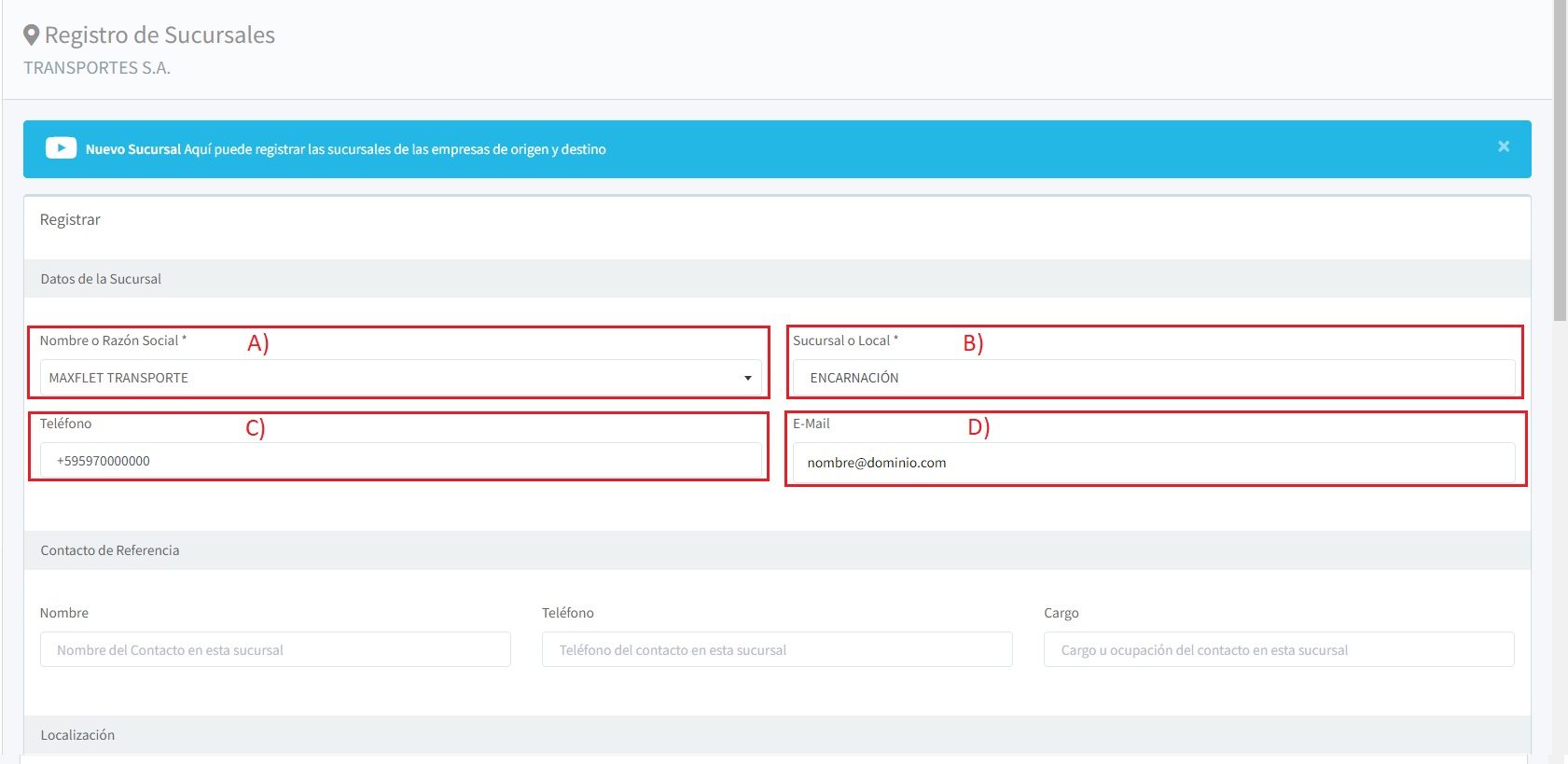
A) En el campo nombre o razón social: Debemos seleccionar la empresa a la cual deseamos asociarla la sucursal. Buscamos y seleccionamos la empresa correspondiente en la lista de empresas registradas. Al elegir la empresa, estaremos indicando que la nueva sucursal estará vinculada a ella. Asegúrate de seleccionar la empresa correcta antes de continuar con el registro de la sucursal.
B) En el campo Sucursal o Local: Es importante proporcionar un nombre de referencia que identifique de manera clara y específica a la sucursal. También podemos utilizar el nombre de la ciudad donde se encuentra ubicada la sucursal como referencia
C) En el campo Teléfono: Es importante proporcionar un número de teléfono válido y actualizado para la sucursal que estamos agregando. Este número de teléfono servirá como contacto y comunicación para la sucursal en caso de ser necesario. No es obligatorio, pero para tener un registro más completo, recomendamos que completes
D) En el campo E-Mail: Es importante proporcionar una dirección de correo electrónico válida y actualizada para la sucursal que estamos agregando. Esta dirección de correo electrónico servirá como medio de contacto y comunicación para la sucursal en caso de ser necesario. No es obligatorio, pero para tener un registro más completo, recomendamos que completes
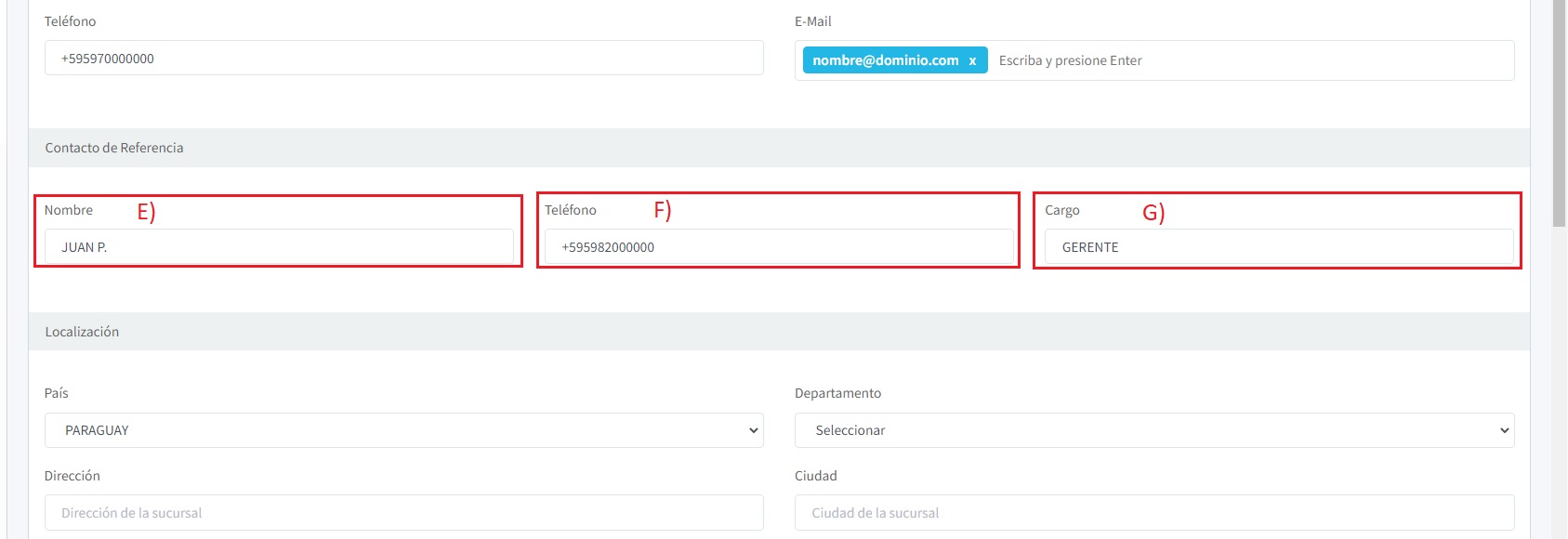
En caso de que la sucursal cuente con un encargado designado y tengamos los datos disponibles, podemos completar los campos de Nombre, Teléfono y Cargo que ocupa esta persona en la empresa
E) En el campo Nombre: Ingresamos el nombre completo del encargado de la sucursal. Es importante proporcionar el nombre correcto del encargado para identificar de manera precisa a la persona responsable de la sucursal
F) En el campo Teléfono: ingresamos el número telefónico del encargado de la sucursal. Es importante proporcionar un número telefónico válido y actualizado del encargado para poder establecer contacto y comunicación con la persona responsable de la sucursal
G) En el campo Cargo: ingresamos el cargo que ocupa esta persona en la sucursal. Es importante especificar claramente el cargo para identificar las responsabilidades y funciones que desempeña dentro de la sucursal
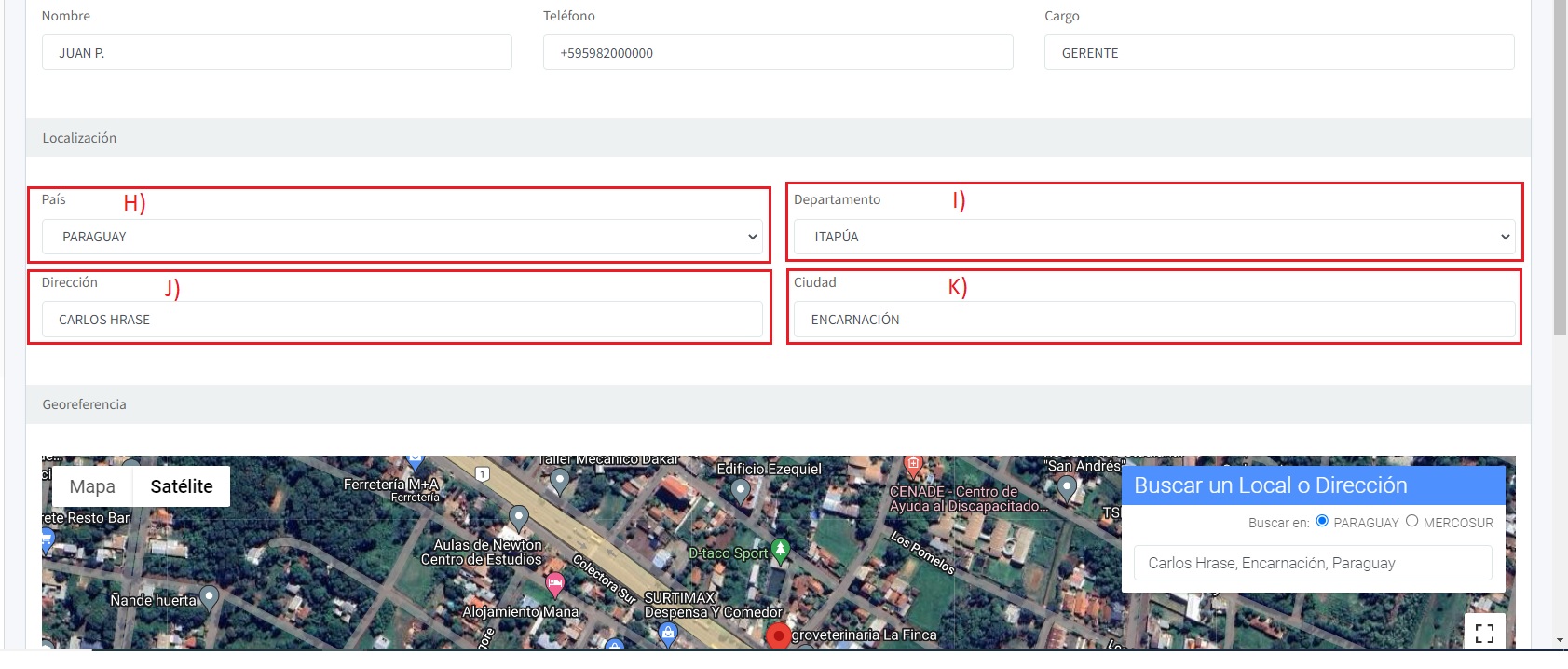
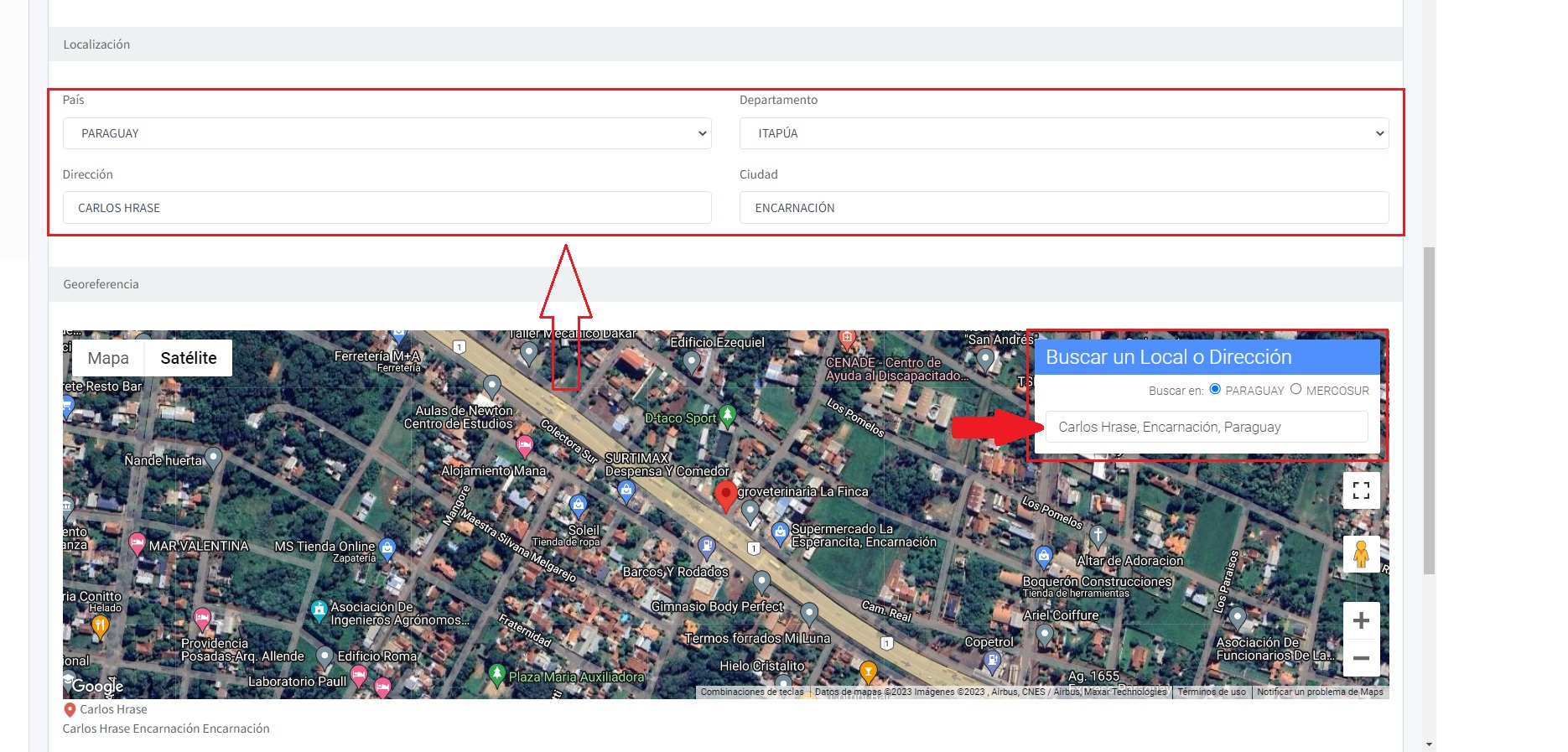
Para ingresar la dirección, contamos con dos opciones. La primera es escribir manualmente los campos correspondientes a País, Departamento, Dirección y Ciudad. La segunda opción es utilizar la función de búsqueda en el mapa, donde el sistema autocompletará automáticamente los campos de País, Departamento, Dirección y Ciudad basándose en la ubicación seleccionada en el mapa.
H) En el campo país: Podés buscar o selecciona el nombre del país en la lista para elegirlo haz clic sobre el nombre del país.
I) En el campo Departamento: Podemos buscar o selecciona el nombre del departamento en la lista para elegirlo, haz clic sobre el nombre del departamento.
J) En el campo Dirección: Ingresa la dirección física de la sucursal. Esto puede incluir la calle, departamento, ciudad, estado o provincia, entre otros detalles según el formato utilizado en tu país o región.
K) Campo Ciudad: Ingresa el nombre de la ciudad donde se encuentra ubicada la sucursal.