Menú
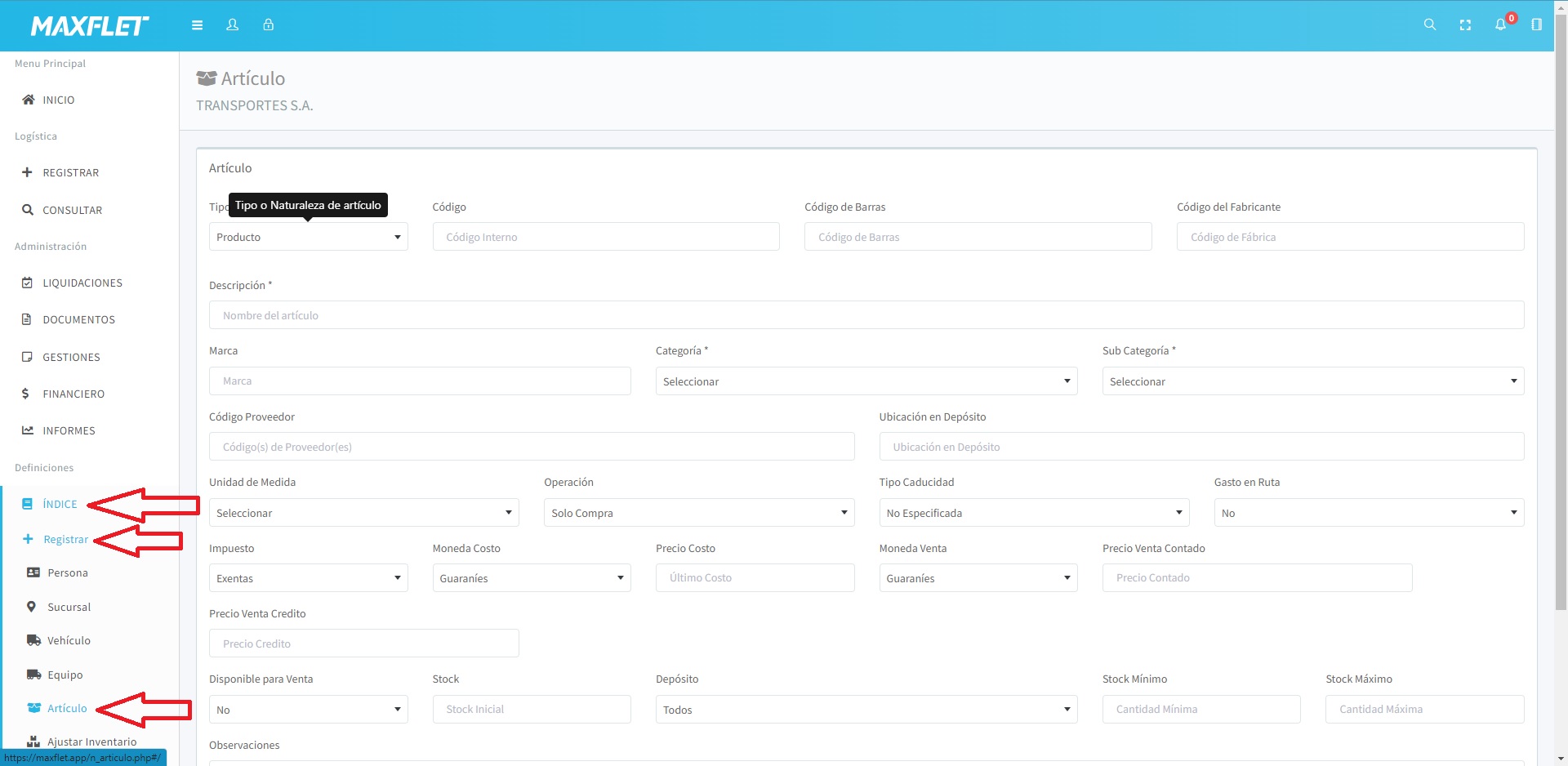
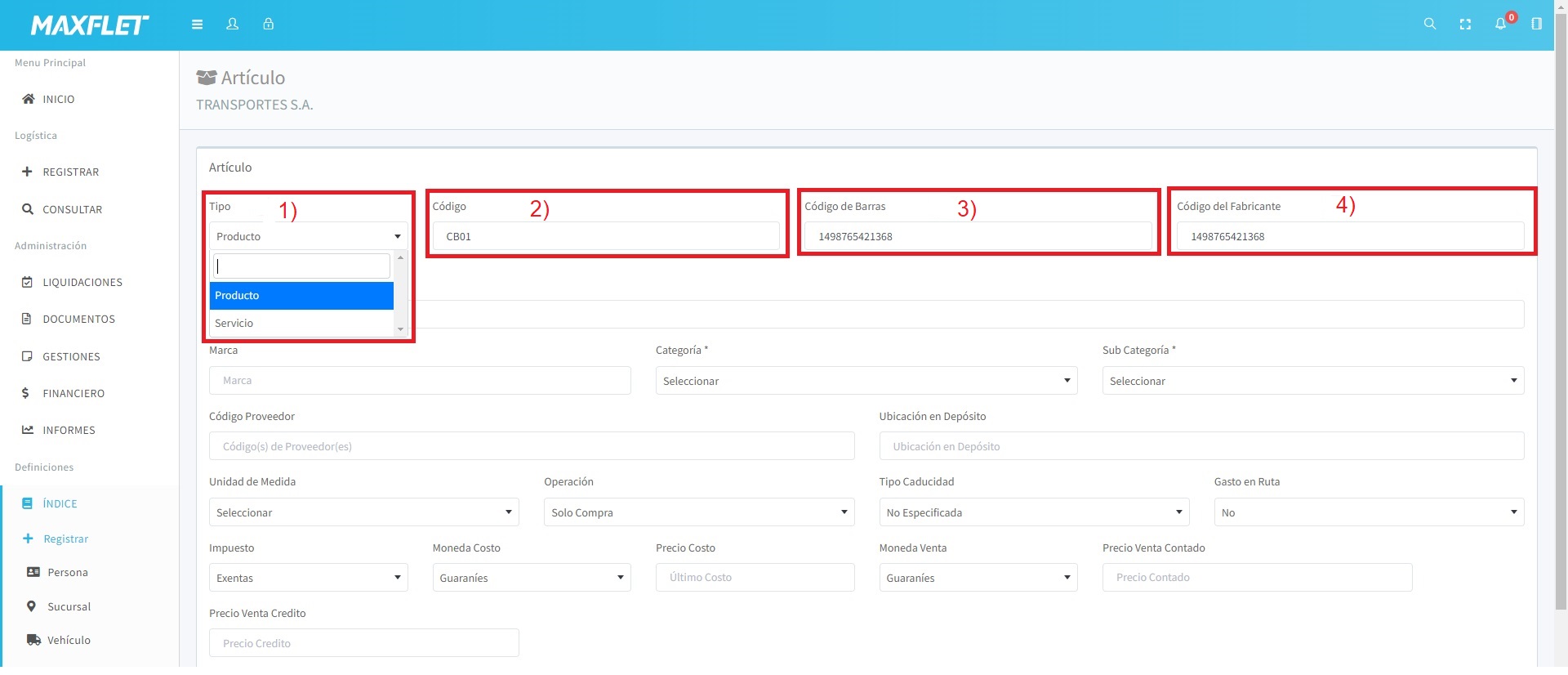
1) En el campo Artículo: Selecciona el tipo o naturaleza del artículo: puede ser un producto o un servicio.
2) En el campo Código: Puedes agregar un código de uso interno para este artículo, lo cual facilitará su búsqueda en el momento necesario.
3) En el campo Código de Barras: En el caso de que sea un producto, puede ingresar el código de barras manualmente o escanearlo con un lector de códigos de barras.
4) En el campo Código del Fabricante: Puede ingresar el código del fabricante, si es necesario, para facilitar una mejor identificación del artículo al momento de la compra.
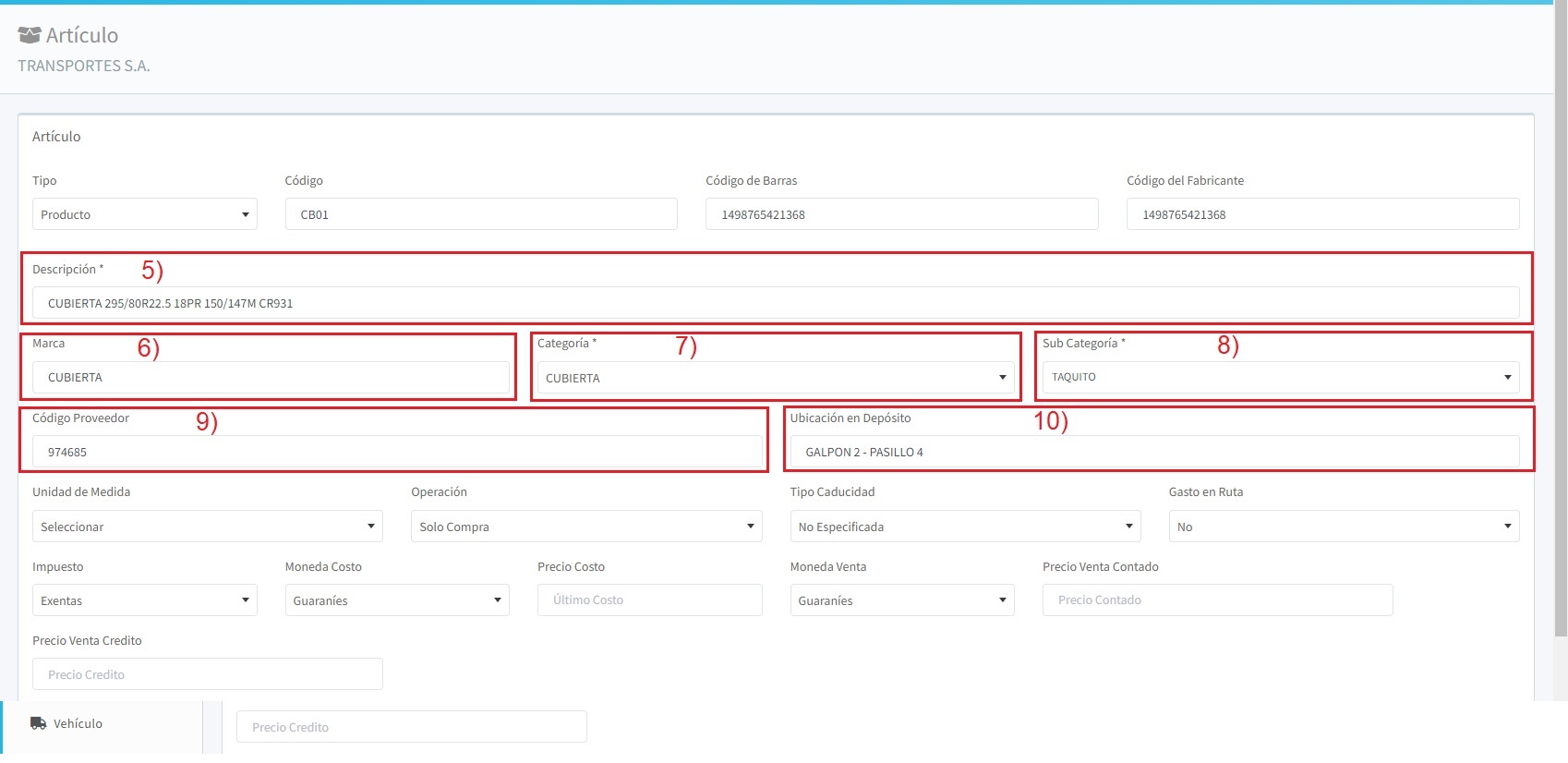
5) En el campo descripción: Completa la descripción del artículo. A modo de ejemplo, utilizaremos cubierta.
6) En el campo Marca: Completa la marca del artículo.
7) En el campo Categoría: Selecciona la categoría. A modo de ejemplo, utilizaremos cubiertas
8) En el campo Sub Categoría: Selecciona la subcategoría del artículo. En este ejemplo, utilizaremos la categoría Cubiertas y la subcategoría taquito. La selección de la subcategoría se ajustará automáticamente según la categoría elegida, siempre y cuando tengamos la categoría y subcategoría ya registradas.
9) En el campo Código Proveedor: Completa el código del proveedor para facilitar la identificación del producto o servicio, en caso de contar con un único proveedor de este artículo.
10) En el campo Ubicación en Depósito: Ingresa la ubicación del depósito. Esto ayudará a organizar la localización de los productos dentro del depósito.
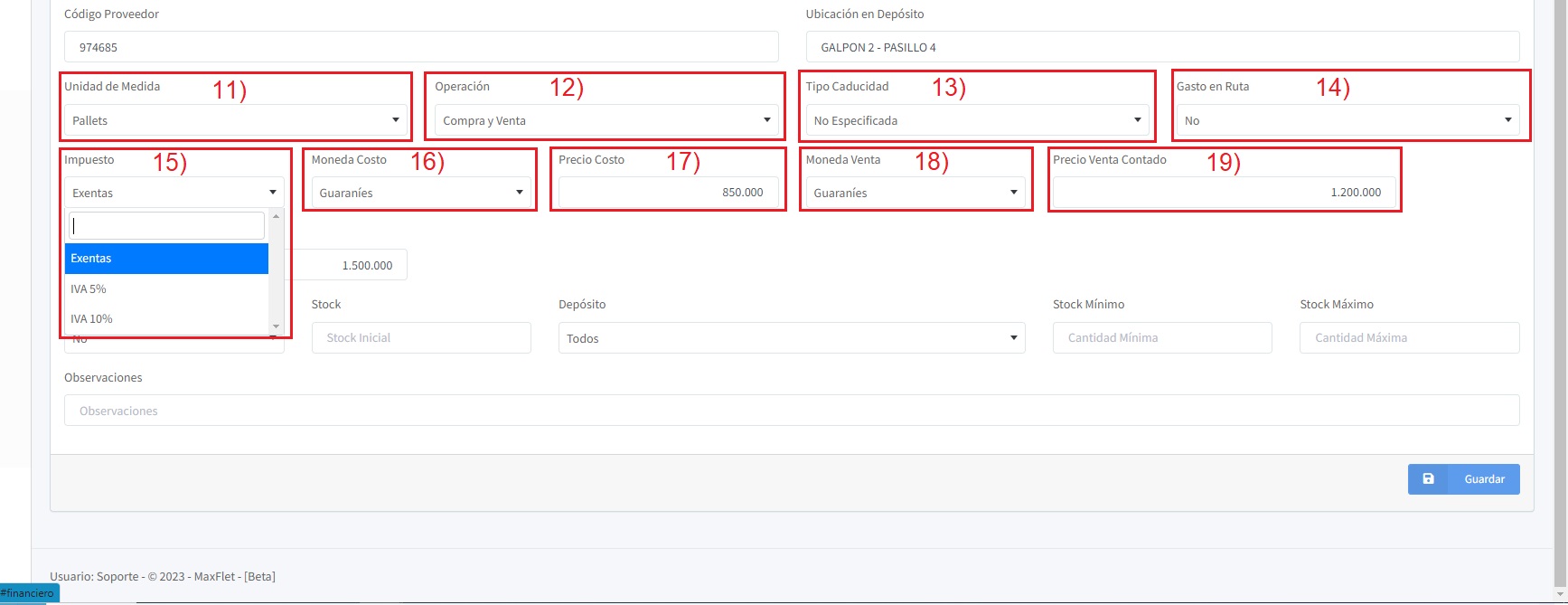
11) En el campo unidad de medida: Puede seleccionar bolsa, caja; kilogramos; entre otros.
12) En el campo operación: Selecciona la opción correspondiente según el propósito del artículo: solo para compra (en el caso de insumos), solo para venta, o tanto para compra como venta.
13) En el campo tipo caducidad: Selecciona el tipo de caducidad correspondiente en caso de que el artículo tenga fecha de validez o vida útil.
14) En el campo gasto en ruta: Selecciona Sí , si se trata de un gasto relacionado con el camión durante el trayecto en ruta.
15) En el campo Impuesto: Selecciona el tipo de impuesto aplicado al artículo.
16) En el campo moneda costo: Selecciona la moneda correspondiente al costo de compra del artículo.
17) En el campo precio costo: Escribe el precio a pagar por el producto.
18) En el campo moneda venta: Selecciona la moneda en la que vas a vender el producto.
19) En el campo precio venta contada: Escribe el precio de venta del producto al contado.
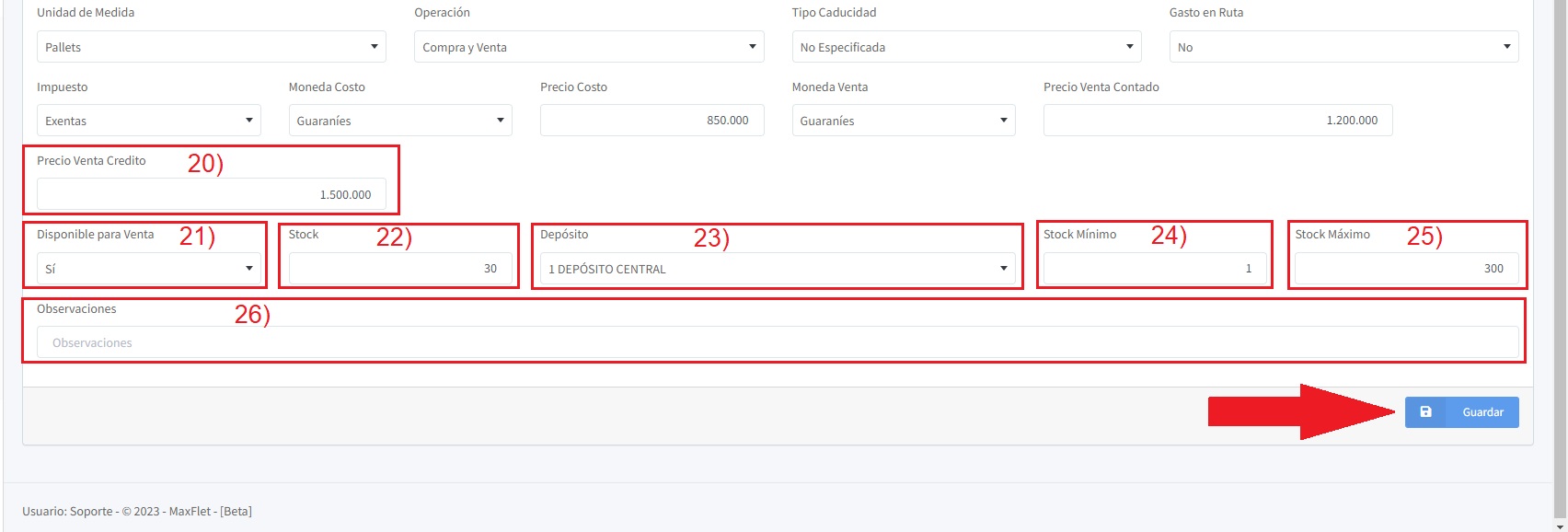
20) En el campo de precio venta crédito: Escribe el precio de venta a crédito, el cual suele ser mayor que el precio al contado.
21) En el campo disponible para venta: Selecciona Sí si tenemos el producto disponible para la venta, o No si no tenemos el producto disponible para la venta.
22) En el campo stock: Escribe la cantidad que tenemos en el stock inicial del artículo.
23) En el campo depósito: Selecciona el depósito en el que estará ubicado el artículo. Para que el depósito aparezca para seleccionar debe estar registrado en el sistema .
24) En el campo stock mínimo: escribe la cantidad mínima de stock que se puede tener.
25) En el campo stock máximo: Escribe la cantidad máxima de stock que tenemos de este producto.
26) En el campo observaciones: También puedes agregar una observación, en caso de ser necesario.
Una vez completados todos los campos y verificado que estén correctos, haz clic en el botón Guardar