Menú
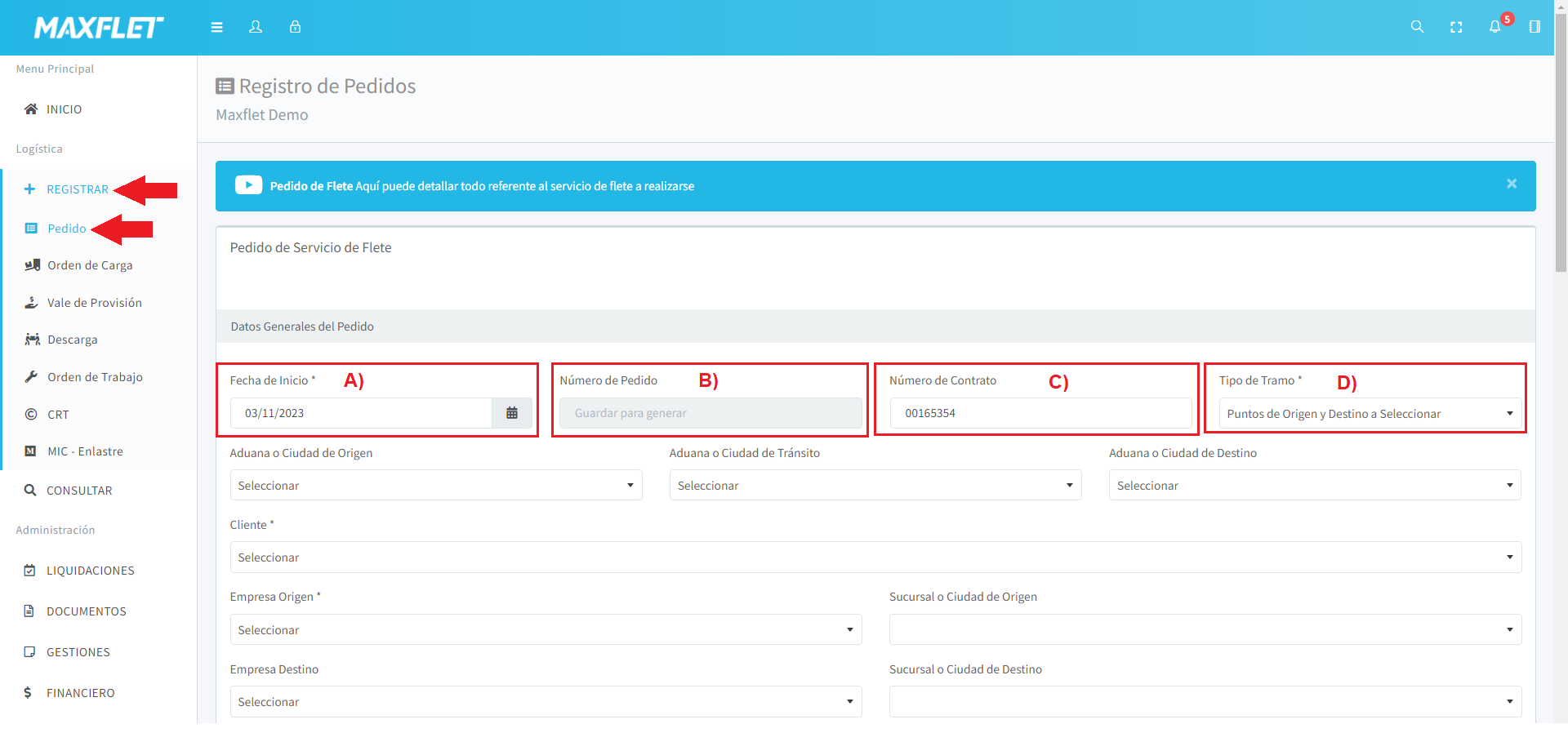
En el menú de Logística, seleccionamos la opción REGISTRAR - PEDIDO.
A) Fecha de Inicio: Una vez en el formulario, seleccione la fecha de inicio del servicio
B) Número de Pedido: El número de pedido es una secuencia interna que se completará automáticamente al guardar el pedido
C) Número de Contrato: completa el número de contrato. En caso de que no tengas un número de contrato, puedes dejar este campo en blanco.
D) Tipo de Tramo: Seleccionamos si es con punto de origen y destino o si es ocasional
A) Fecha de Inicio: Una vez en el formulario, seleccione la fecha de inicio del servicio
B) Número de Pedido: El número de pedido es una secuencia interna que se completará automáticamente al guardar el pedido
C) Número de Contrato: completa el número de contrato. En caso de que no tengas un número de contrato, puedes dejar este campo en blanco.
D) Tipo de Tramo: Seleccionamos si es con punto de origen y destino o si es ocasional
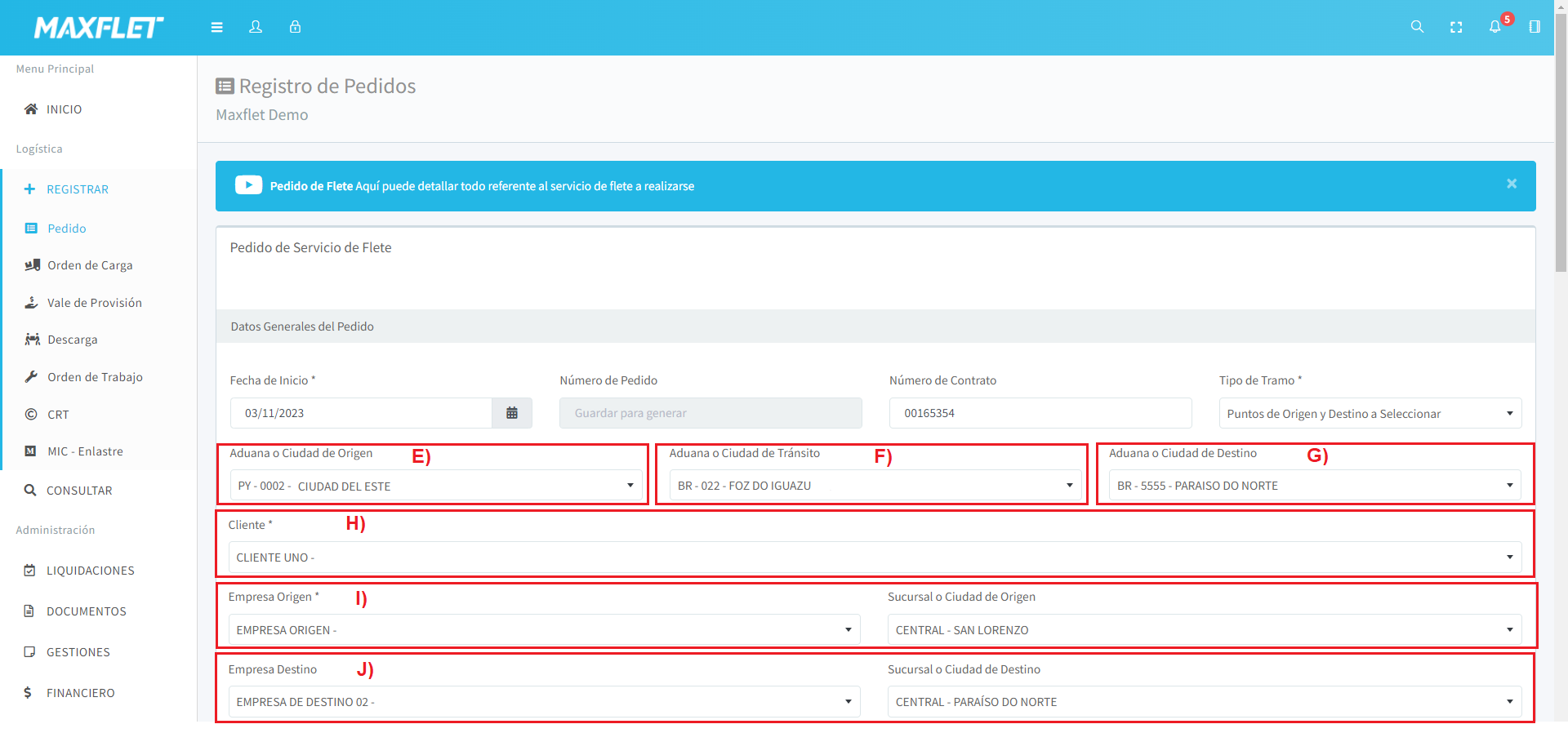
E) En el campo Aduana o Ciudad de Origen: seleccionamos la aduana de origen. Esta aduana debería estar en el país donde se cargó el camión
F) En el campo Aduana o Ciudad de Tránsito: Seleccionamos la aduana o ciudad de tránsito por donde la carga pasará antes de llegar a la ciudad o aduana de destino.
G) En el campo Aduana o Ciudad de Destino: Seleccionamos la aduana o ciudad donde el camión realizará la descarga.
H) En el campo Cliente: Seleccionamos al cliente que solicitó el servicio de flete.
Origen y Destino: Se utiliza en el caso de lotes con más de 2 cargas para agilizar el envío de las órdenes de carga y tener un mayor control. Para registrar un pedido con punto de origen y destino, asegurémonos de tener todos los datos previamente registrados. Si aún no los tienes, puedes hacerlo en, Registrar Persona
I) En el campo Empresa Origen: Seleccionamos la empresa de origen, que representa el lugar o local donde el camión cargará la mercancía.
J) En el campo Empresa Destino: Seleccionamos la empresa de destino, que corresponde al local donde el camión descargará la mercancía.
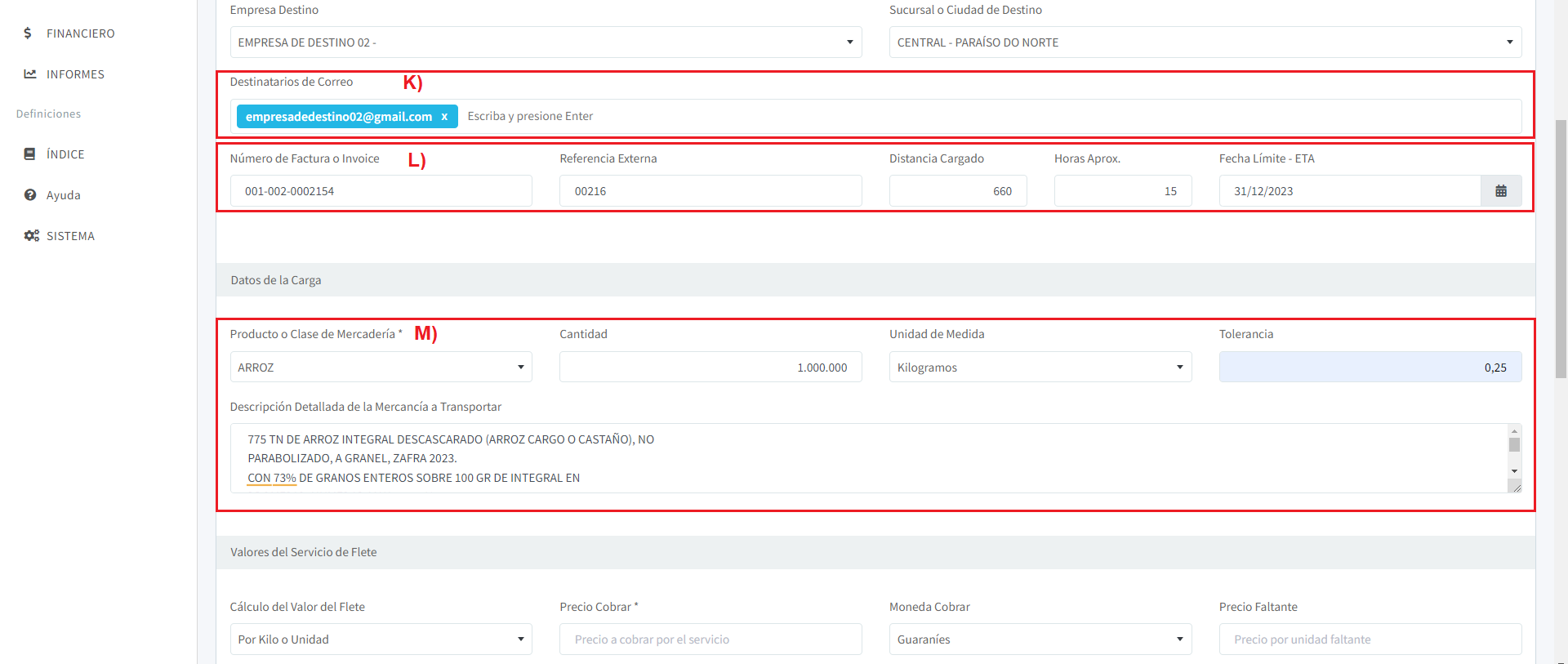
K)En el campo Destinatarios de Correo: Ingresamos las direcciones de correo electrónico de los destinatarios.
L) En caso de ser necesario, completamos los siguientes campos: Número de Factura, Referencia Externa, Distancia Cargada, Horas Aproximadas, y Fecha Límite - ETA.
En el campo Número de Factura: Completamos el número de factura una vez que tengamos la factura del pedido en manos.
En el campo Referencia Externa: También podemos ingresar el número de referencia externa.
En el campo Distancia Cargado: Ingresamos la distancia en kilómetros que el camión recorrerá cargado desde el punto de origen hasta el punto de destino.
En el campo Horas Aprox.: Ingresamos la cantidad de horas que llevará al camión llegar desde el punto de origen hasta el punto de destino.
En el campo Fecha Límite - ETA: Seleccionamos la fecha límite para la entrega completa del pedido.
M) En la sección de Datos de la Carga: Completamos los siguientes campos Producto o Clase de Mercadería, Cantidad, Unidad de Medida y Tolerancia, Descripción Detallada de la Mercancía a Transportar.
Es muy importante completar el campo Descripción Detallada de la Mercancía a Transportar, especialmente en el caso de fletes internacionales. Al realizar el CRT, este campo se completará automáticamente, pero solo si ha sido completado previamente en el pedido.
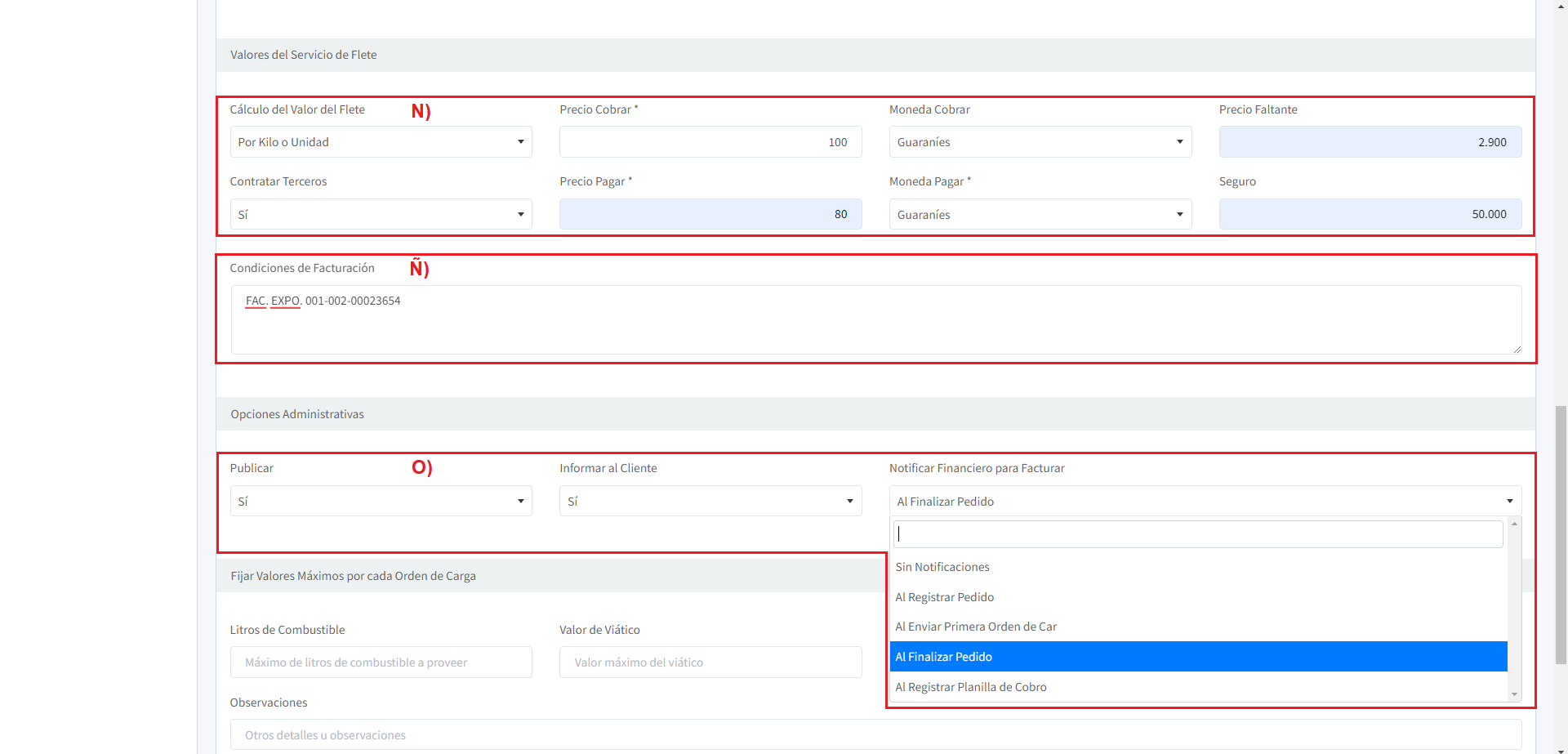
N) En la sección de Valores del Servicio de Flete: completamos los siguientes campo
Cálculo del Valor del Flete: Puede ser por kilogramos, por toneladas, kilómetros cargados o un valor fijo
Si se elige la opción Por kilo: El costo se calculará en función del peso en kilogramos de la carga transportada.
En caso de seleccionar Por tonelada: El valor se determinará según la cantidad de toneladas de la carga transportada.
Si se elige Por kilómetros cargados:, El costo se establecerá en función de la distancia en kilómetros recorrida con la carga.
Si se elige Valor fijo por viaje: Se establece un precio fijo para cada viaje realizado, independientemente del peso, la distancia o la cantidad de carga transportada.
Precio a cobrar: Definimos el precio a cobrar por el servicio de flete.
Precio Faltante: Escribimos el precio a cobrar por faltante, expresado por kilogramo.
Contratar Terceros: Para registrar una orden de carga de a terceros, en el pedido debemos indicar Sí en el campo correspondiente a la contratación de terceros.
Precio Pagar: Valor a pagar por el servicio de flete, Indica el monto acordado para el servicio de flete con terceros.
Moneda a Pagar: seleccionamos la moneda para el pago del servicio de flecha, que puede ser guaraníes, dólares, u otra moneda.
Seguro: Si se requiere un seguro adicional, indica el monto correspondiente para cubrir posibles daños o pérdidas durante el transporte.
Ñ) En el campo Condiciones de Facturación: ingresamos la condición de la factura.
O) En la sección de Opciones Administrativas: Podemos indicar si deseamos publicar el pedido, informar al cliente y notificar al departamento financiero para la facturación. También, podemos especificar cuándo se debe informar, ya sea al registrar el pedido, al enviar la primera orden de carga, al finalizar el pedido, al registrar la planilla de cobro, también podemos fijar la fecha de facturación.
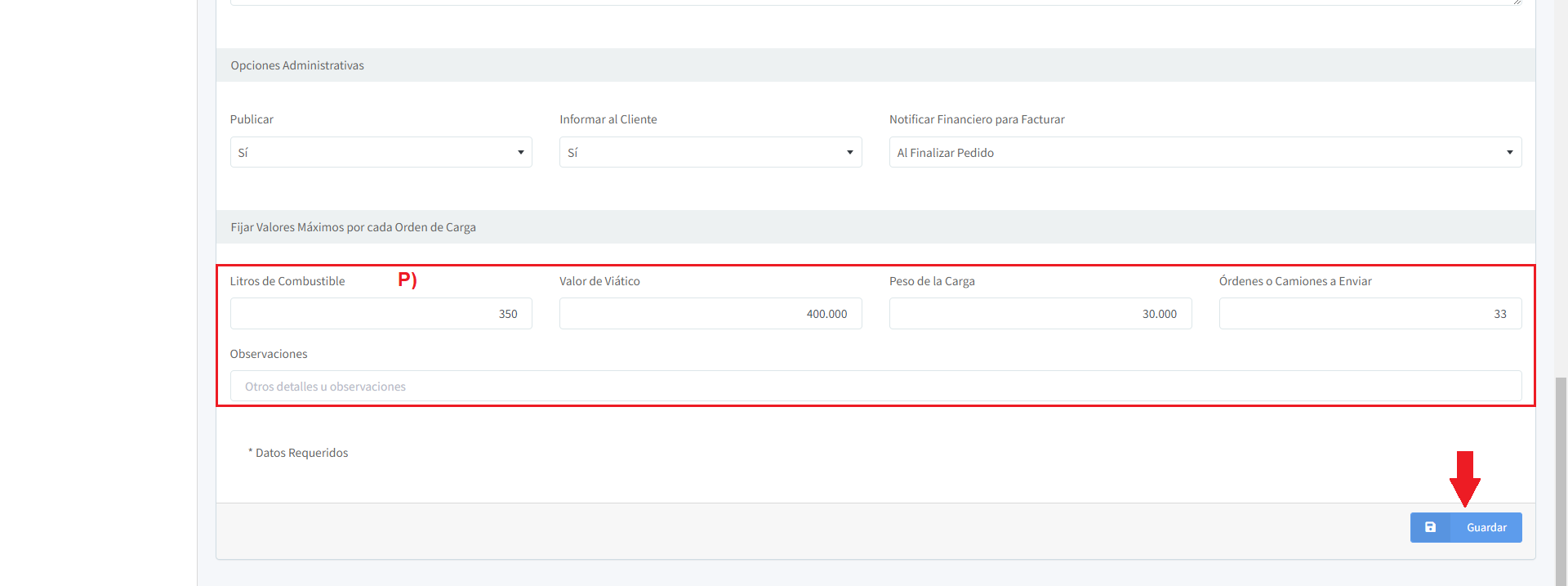
P) En la sección de Fijar Valores Máximos por cada Orden de Carga: Podemos establecer un límite máximo, por ejemplo, si fijamos 350 litros de combustible. En el momento de lanzar el valor de provisión, no permitirá ingresar más de 350 litros, la misma aplica para los viáticos.
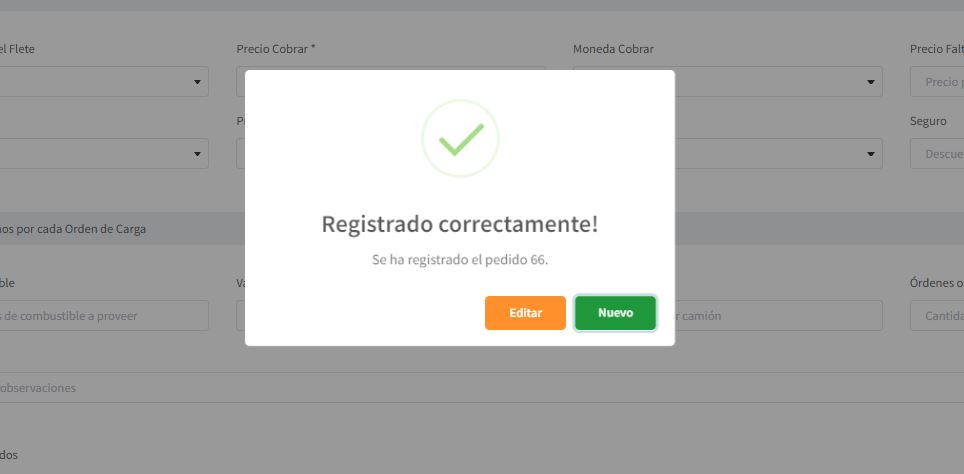
Una vez completados todos los campos y verificado que están correctos, hacemos clic en el botón Guardar.