Menú
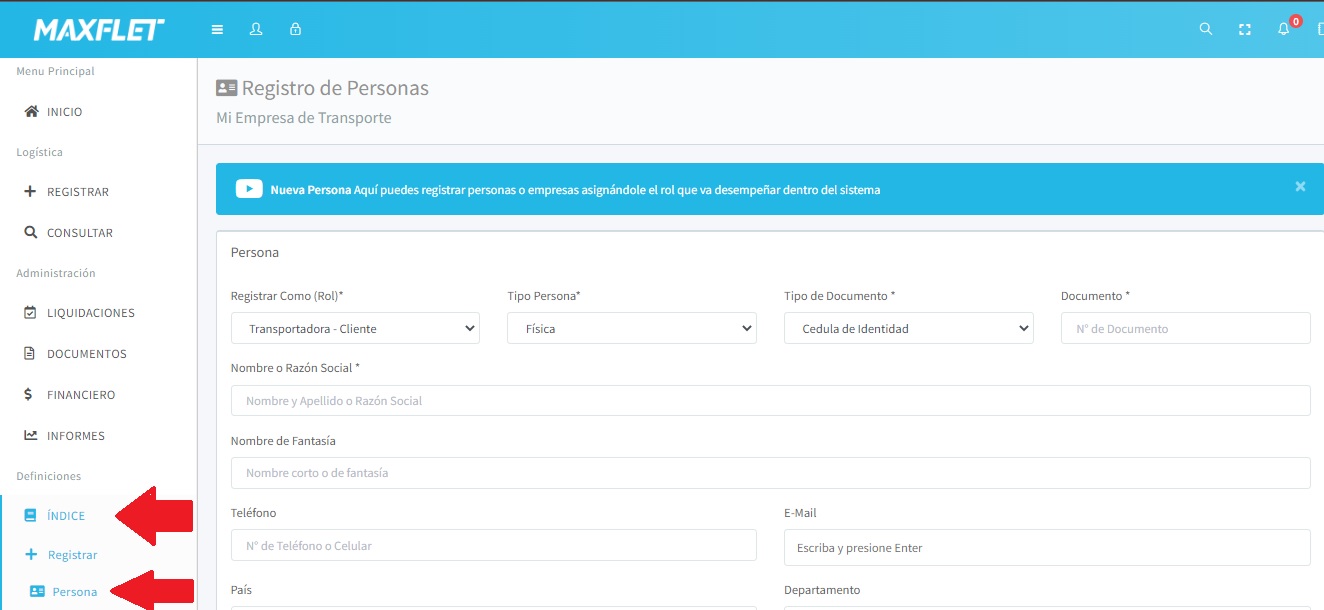
Para acceder al menú de registro de personas, sigue los siguientes pasos: Índice - Registrar - Personas
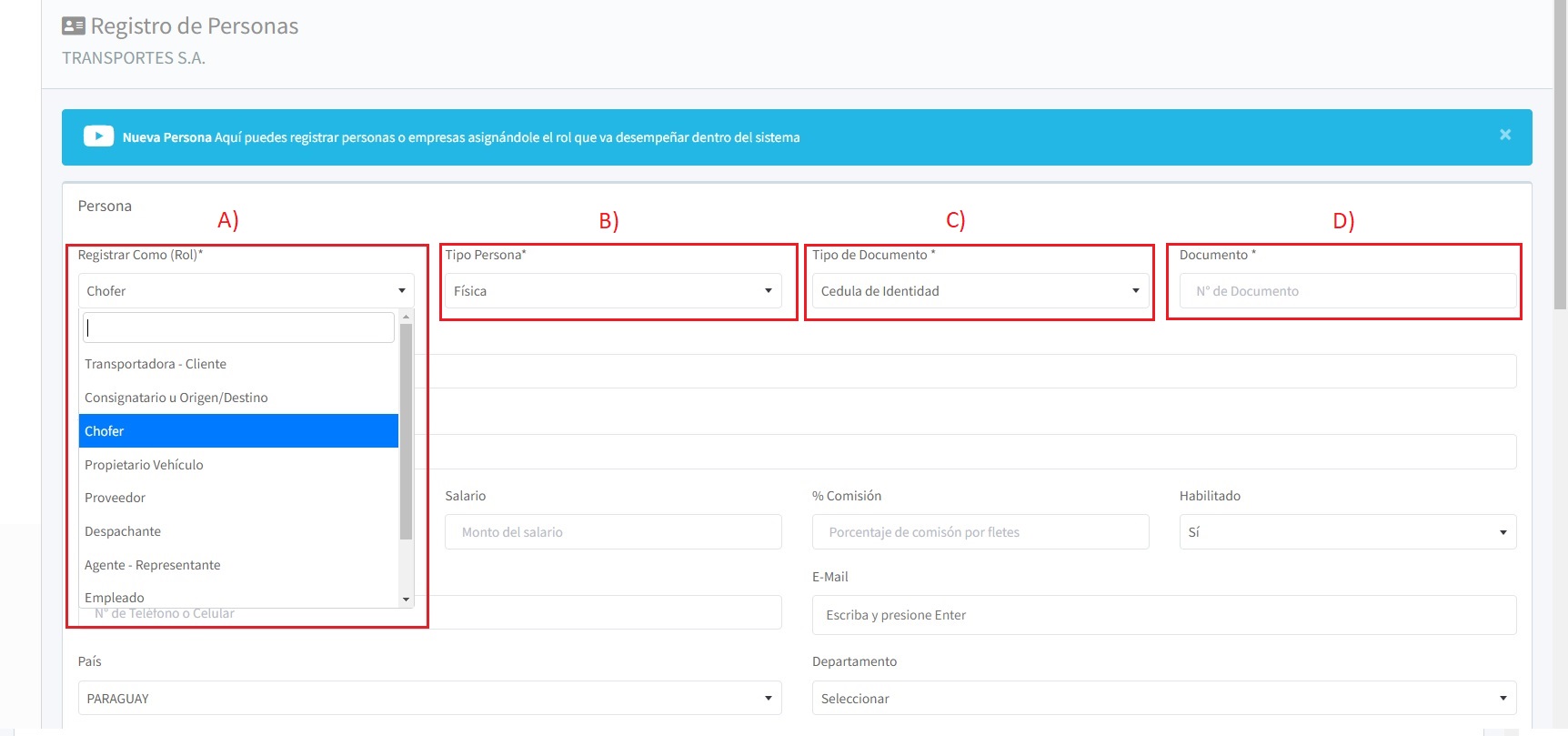
A) En el campo Registrar Como (Rol):Haz clic en la opción desplegable o selecciona el campo correspondiente para elegir el rol o función adecuada. Dentro de las opciones disponibles, selecciona el rol que la persona o empresa cumplirá. Algunos ejemplos: Transportadora-Cliente, consignatario u origen y destino, chofer, Propietario de vehículo y entre otros roles
B) En el campo tipo persona: Seleccionamos si es física o jurídica: Selecciona la opción Física si estás registrando a una persona individual o Jurídica si es una empresa o entidad legal.
C) En el campo tipo de documento: Selecciona el tipo de documento válido para la persona dentro de las opciones disponibles. Algunos ejemplos comunes pueden ser cédula de identidad, RUC, RUT, CEP, entre otros.
D) En el campo documento:Ingresamos el número de documento de la persona o empresa, Verificamos que el número de documento ingresado sea correcto y esté completo.
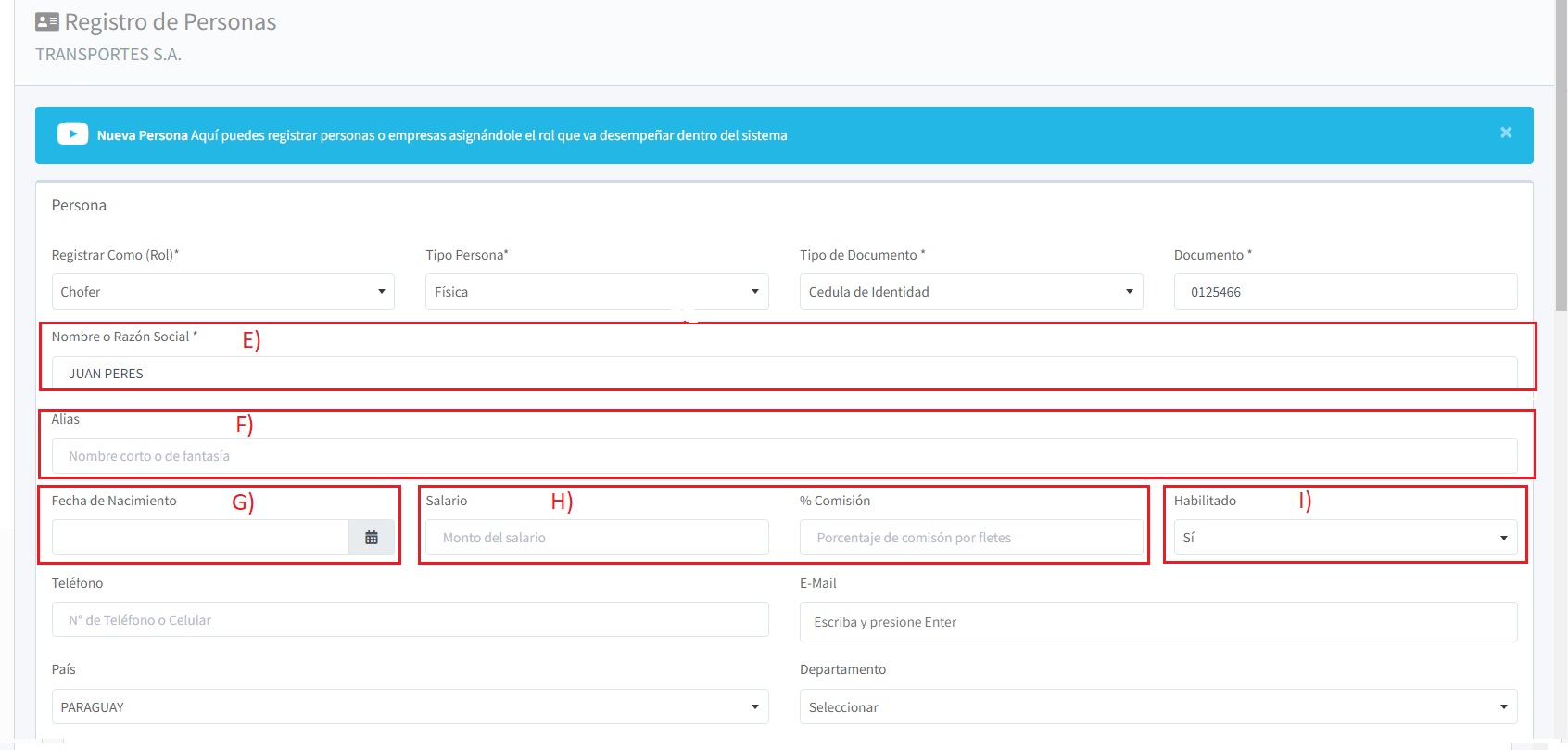
E) En el campo nombre o razón social: Al ingresar el número de documento, la razón social se completará automáticamente en el sistema. El sistema buscará en su base de datos y recuperará automáticamente la información de la razón social asociada.
F) En el campo alias: Verifica si tiene un nombre comercial o de fantasía que se utiliza en lugar del nombre legal. Si es así, ingresa ese nombre en el campo correspondiente.
G) En el sector de trabajo: Haz clic en la opción desplegable o selecciona el campo correspondiente para elegir el sector de trabajo más adecuado de la persona. Algunos ejemplos: Administración, Almacén, Comercial, Contabilidad y entre otros.
H) En controlar asistencia: Si la persona que está registrando es un chofer o un empleado de la empresa, al seleccionar la opción Sí, el sistema realizará el control de asistencia correspondiente, en caso de contar con el servicio.
I) En el campo fecha de nacimiento
: Cuando ingresamos el número de documento, el sistema completará automáticamente la fecha de nacimiento. Siempre que el número de documento sea correcto.
J) En los campos salario y % comisión: Si la persona que estás registrando es un chofer o un empleado de la empresa, aparecerán los campos “Salario” y “% Comisión”. En el caso de un chofer propio, debes especificar el monto del salario o el porcentaje de comisión que corresponda. Dentro de las opciones disponibles, selecciona el porcentaje, sino, seleccionar "Otro valor" e ingresar el que corresponda. En el caso de un tercero, es decir, una persona externa a la empresa, no es necesario especificar nada en esos campos.
K) En el campo habilitado: Si seleccionamos la opción No habilitado, el sistema no permitirá realizar ningún registro utilizando esta razón social. Esto significa que no se podrán crear nuevos registros ni realizar acciones relacionadas con esta razón social mientras esté marcada como no habilitada. Asegúrate de revisar cuidadosamente esta opción antes de guardar los cambios."
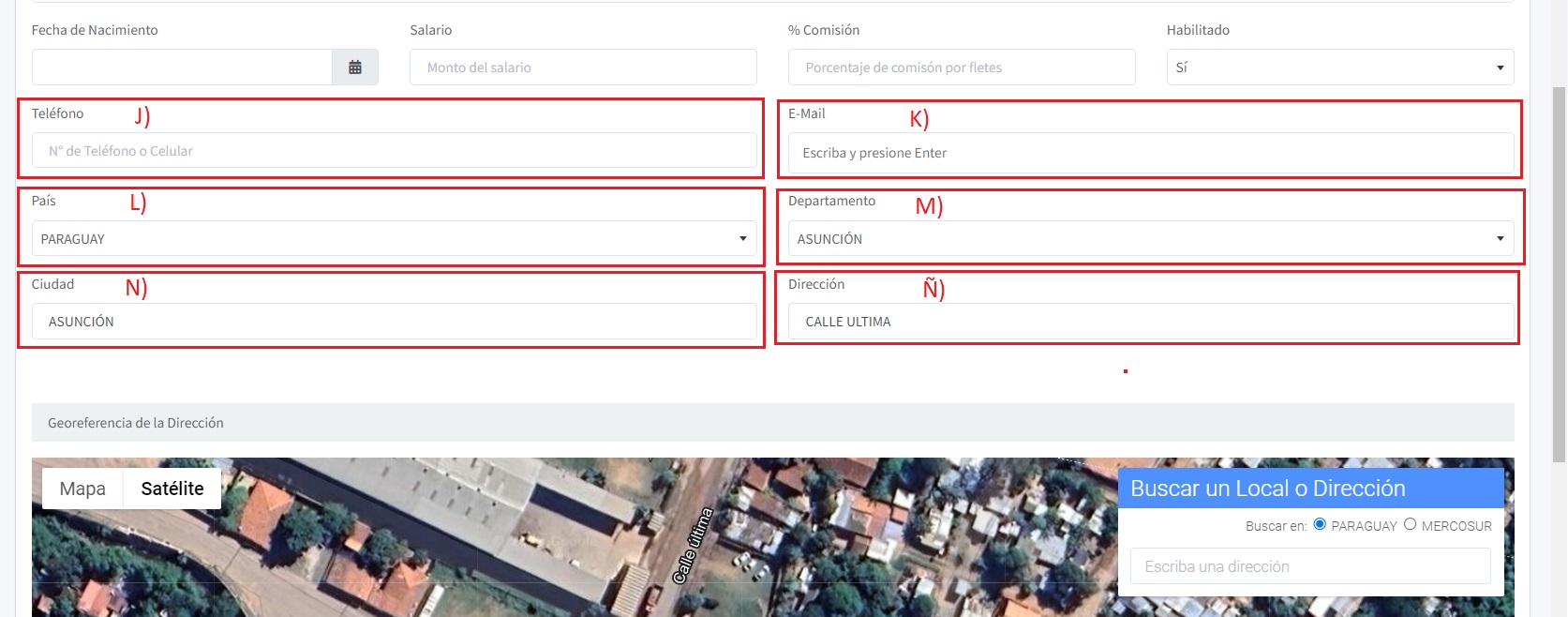
L) En el campo Teléfono: Ingresa el número de teléfono de la persona o empresa en el formato especificado sin guiones entremedio, por ejemplo: +595980000000, el guion se usa para separar en caso que la persona o empresa tenga dos o más números, por ejemplo: +595980000000-+595983000000
M) En el campo Correo electrónico: Ingresa la dirección de correo electrónico de la persona o empresa. Asegúrate de que esté escrita correctamente y cumpla con el formato requerido (por ejemplo, [email protected]
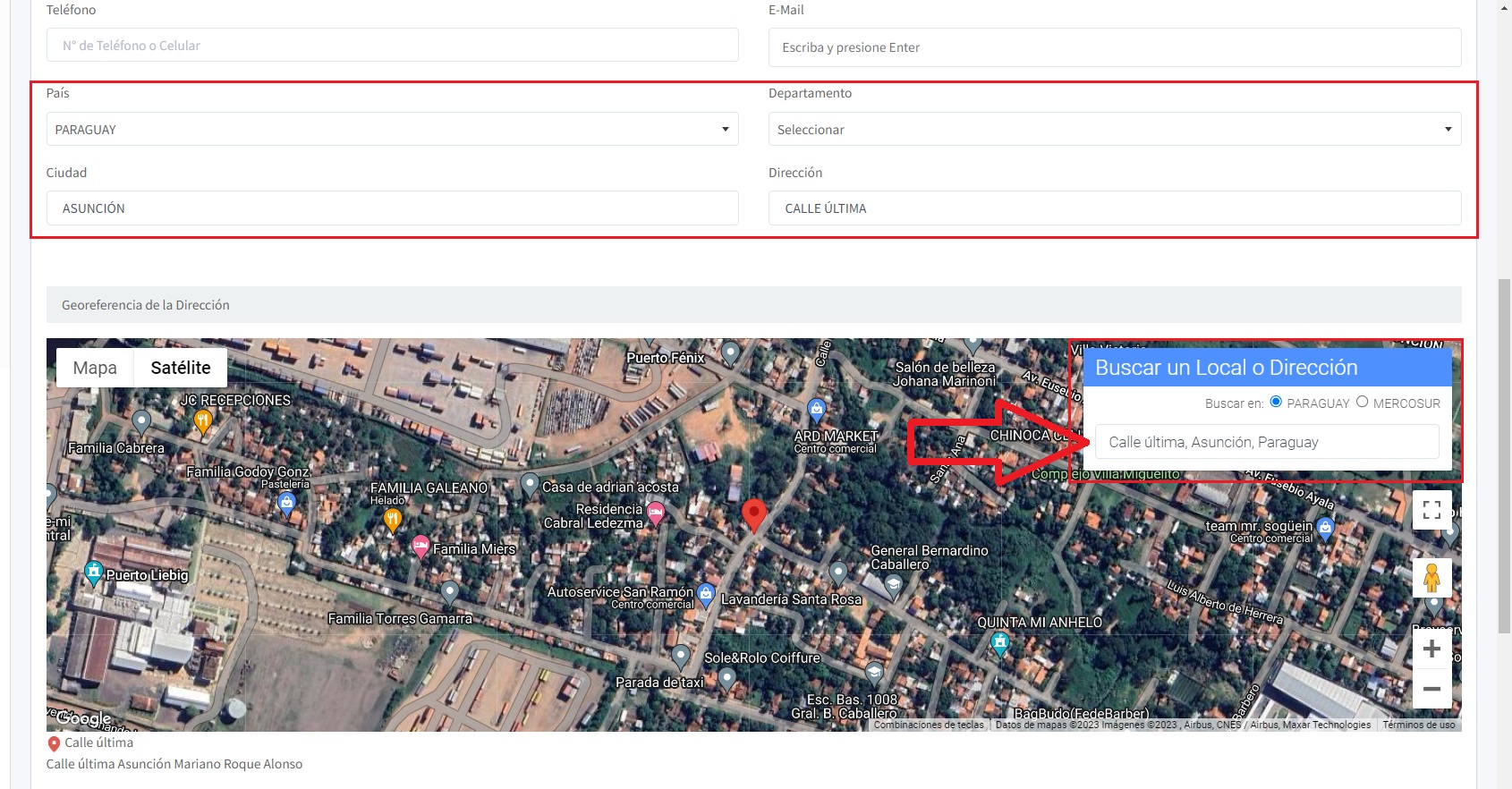
Para ingresar la dirección, contamos con dos opciones. La primera es escribir manualmente los campos correspondientes a País, Departamento, Ciudad y Dirección. La segunda opción es utilizar la función de búsqueda en el mapa, donde el sistema autocompletará automáticamente los campos de País, Departamento, Ciudad y Dirección, basándose en la ubicación seleccionada en el mapa.
N) En el campo país: Podés buscar o selecciona el nombre del país en la lista para elegirlo haz clic sobre el nombre del país.
Ñ) En el campo Departamento: Podemos buscar o selecciona el nombre del departamento en la lista para elegirlo, haz clic sobre el nombre del departamento.
O) campo Ciudad: Ingresa el nombre de la ciudad donde se encuentra ubicada la persona o empresa.
P) En el campo Dirección: Ingresa la dirección física de la persona o empresa. Esto puede incluir la calle, número, apartamento, ciudad, estado o provincia, entre otros detalles según el formato utilizado en tu país o región.